Radialmenü
Das Radialmenü ersetzt an vielen Stellen das Kontextmenü und enthält die wichtigsten Funktionen zu einem Datensatz. Durch die grafische Darstellung finden Sie die gewünschte Funktion schnell und zuverlässig.
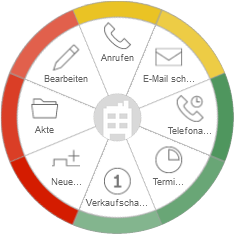
Radialmenü öffnen
Das Radialmenü öffnen Sie auf die gleiche Weise wie ein Kontextmenü, nämlich indem Sie mit der rechten Maustaste auf einen Datensatz klicken.
Auf einem Touchscreen öffnen Sie das Radialmenü, indem Sie auf das Symbol eines Datensatzes tippen. Alternativ können Sie auch auf den Text des Datensatzes tippen und den Finger so lange an der Stelle lassen, bis sich das Radialmenü öffnet.
Verfügbarkeit des Radialmenüs
Das Radialmenü ist an verschiedenen Stellen verfügbar.
Beispiele für die Verfügbarkeit des Radialmenüs
- In Listen ist das Radialmenü für die enthaltenen Datensätze verfügbar.
- In einem Kontakt können Sie das Radialmenü für die Visitenkarte öffnen.
- Im Kalender können Sie für die einzelnen Termine das Radialmenü aufrufen.
Aufbau des Radialmenüs
Das Radialmenü enthält immer die Standardfunktionen, die für jeden Datensatz-Typ verfügbar sind. Zusätzlich sind bis zu fünf weitere Funktionen für den Datensatz-Typ verfügbar.
Kategorie | Beschreibung und Beispiele | |
|---|---|---|
Standardfunktionen | Rot markiert sind die Standardfunktionen, die für jeden Datensatz verfügbar sind.
| |
Kommunikation | Gelb markiert sind Funktionen für Kommunikation, z. B. anrufen oder eine E-Mail schreiben. | |
Verknüpfungen | Grün markiert sind Funktionen zum Anlegen und gleichzeitigen Verknüpfen von Datensätzen. | |
Informationen | Blau markiert sind Funktionen zum Anzeigen weiterer Informationen. |


