Notizen in Datensätzen
Das Feld Notizen ist für alle Datensatz-Typen verfügbar. Je nach Datensatz-Typ sind entweder reine Textnotizen oder HTML-Notizen möglich. Textnotizen können nicht formatiert werden. Für HTML-Notizen sind verschiedene Funktionen für die Textformatierung verfügbar.
App StoreAI connect
Wenn Sie AI connect einsetzen, sind für Notizen weitere Funktionen vorhanden.
Standardfunktionen für Notizen
Die folgenden Funktionen sind für Notizen immer verfügbar.
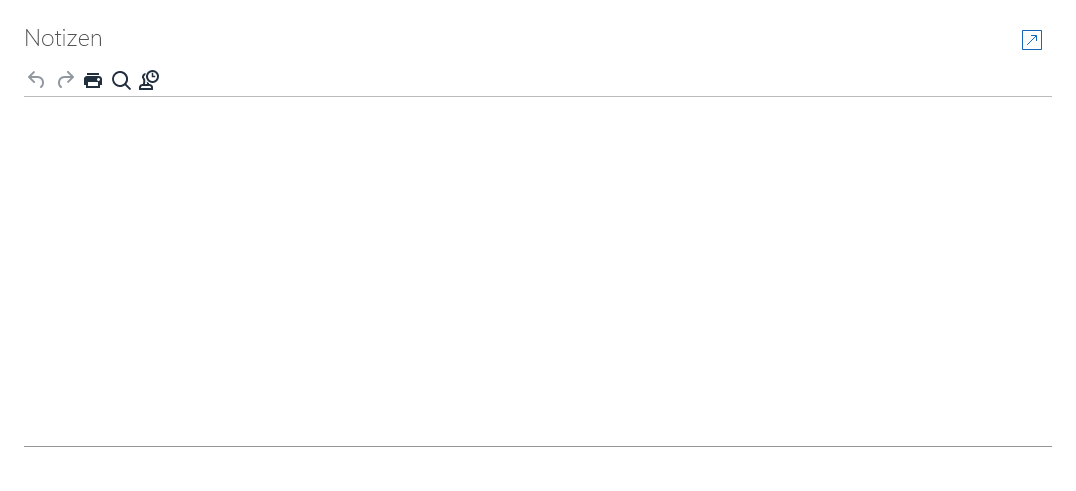
Funktion | Beschreibung | |
|---|---|---|
Rückgängig | Macht die letzten Änderungen wieder rückgängig. | |
Wiederherstellen | Stellt rückgängig gemachte Änderungen wieder her. | |
Druckt die Inhalte des Notizfelds. | ||
Suchen | Öffnet das Fenster Suchen und Ersetzen. Die Suche ist auf das Notizfeld des geöffneten Datensatzes beschränkt. | |
Zeitstempel einfügen | Fügt einen aktuellen Zeitstempel ein, bestehend aus Datum, Uhrzeit und dem Namen des Benutzers. Der Zeitstempel wird immer in der ersten Zeile eingefügt, auch wenn der Cursor an einer anderen Stelle steht. Beispiel ----- 04.12.2020, 16:54 (Robert Glaser) ----- | |
Vergrößern | Öffnet das Fenster Notizen über fast die gesamte Breite des Bildschirms. Sie können in diesem Modus alle Funktionen für Notizen verwenden. |


HTML-Notizen
Die folgenden Funktionen sind nur verfügbar, wenn das Notizfeld ein HTML-Notizfeld ist. Zusätzlich zu diesen Funktionen sind die Standardfunktionen verfügbar.
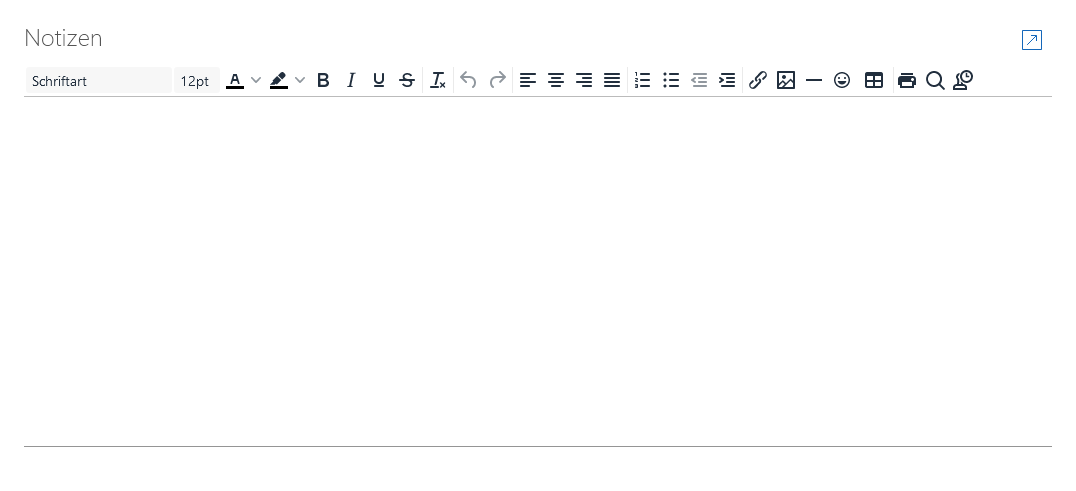
Funktion | Beschreibung | |
|---|---|---|
Schriftart wählen | Klicken Sie auf die Schaltfläche, um eine andere Schriftart zu wählen. Die Standardschriftart ist Segoe UI. | |
Schriftgröße | Klicken Sie auf die aktuelle Schriftgröße, um eine andere Schriftgröße zu wählen. | |
Textfarbe | Klicken Sie auf die Schaltfläche hinter dem Symbol für die Textfarbe, um eine andere Textfarbe zu wählen. | |
Hintergrundfarbe | Klicken Sie auf die Schaltfläche hinter dem Symbol für die Hintergrundfarbe, um eine andere Farbe zu wählen. Die Hintergrundfarbe wird nur auf den markierten Text angewendet und nicht auf das komplette Notizfeld. | |
Fett | Formatiert den markierten Text fett. | |
Kursiv | Formatiert den markierten Text kursiv. | |
Unterstrichen | Formatiert den markierten Text unterstrichen. | |
Durchgestrichen | Formatiert den markierten Text durchgestrichen. | |
Formatierung entfernen | Entfernt die Formatierung des markierten Texts. Tipp Wenn Sie die Formatierung des gesamten Texts entfernen möchten, dann drücken Sie im Notizfeld einfach Strg + A, um den ganzen Text zu markieren. | |
Linksbündig | Richtet den aktuellen Absatz linksbündig aus. | |
Zentriert | Richtet den aktuellen Absatz zentriert aus. | |
Rechtsbündig | Richtet den aktuellen Absatz rechtsbündig aus. | |
Blocksatz | Richtet den aktuellen Absatz im Blocksatz aus. | |
Nummerierte Liste | Fügt eine nummerierte Liste ein. | |
Liste | Fügt eine Aufzählung ein. | |
Einzug verringern | Verringert den Einzug des aktuellen Absatzes. | |
Einzug erhöhen | Erhöht den Einzug des aktuellen Absatzes. Der Absatz wird eingerückt dargestellt. | |
Link einfügen/editieren | Fügt einen Link vom Typ URL, E-Mail oder Phone ein. Je nach Art des Links stehen unterschiedliche Eingabemöglichkeiten zur Verfügung. | |
Bild hinzufügen | Fügt ein Bild in den Text ein. Über die Schaltfläche können Sie das Bild hochladen. Wenn Sie anschließend auf das Bild klicken, können Sie Einstellungen wie Bildgröße oder Ausrichtung vornehmen. | |
Horizontale Linie einfügen | Fügt eine horizontale Linie ein. | |
Emoji | Fügt ein Emoji ein. | |
Tabelle | Fügt eine Tabelle ein. Für Tabellen können Sie unterschiedliche Einstellungen vornehmen, wie die Anzahl der Zeilen und Spalten, Tabellenbreite, Ausrichtung usw. Oberhalb einer Tabelle werden verschiedene Funktionen zum Bearbeiten der Tabelle eingeblendet. Mithilfe dieser Funktionen können Sie z. B. Zeilen löschen, Zellen verbinden und vieles mehr. |



