Termin anlegen
Einen Termin können Sie sowohl in der App Termine als auch in der App Kalender anlegen.
Vorgehensweise
- Öffnen Sie die App Termine.
- Klicken Sie auf die Schaltfläche, um einen neuen Termin anzulegen.
- Füllen Sie die gewünschten Felder aus und speichern Sie Ihren Termin.

Felder für Termine
Je nach eingesetzter Edition sind ggf. weitere Felder und/oder eine abweichende Darstellung möglich. In dieser Tabelle werden die Felder beschrieben, die im Standard enthalten sind.
Feld | Beschreibung |
|---|---|
Betreff | Unter diesem Betreff wird der Datensatz in Listen angezeigt und in der Suche gefunden. |
Typ | Art des Termins, z. B. Veranstaltung. |
Kategorie | Das Feld Kategorie ist nur dann verfügbar, wenn der Administrator für diesen Datensatz-Typ Kategorien festgelegt hat. Sie können bei Bedarf mehrere Kategorien wählen. |
Klassifikation | Das Feld Klassifikation ist nur dann verfügbar, wenn für diesen Datensatz-Typ Klassifikationen festgelegt worden sind. |
Ort | Ein Ort kann z. B. ein Besprechungsraum sein. Das Feld Ort kann automatisch ausgefüllt werden. Voraussetzung dafür ist, dass eine als Raum gekennzeichnete Ressource als Teilnehmer in den Termin eingetragen wird. Diese Ressource wird anschließend in das Feld Ort übernommen. Die dafür notwendigen Einstellungen nimmt ein Administrator vor. Fragen Sie ggf. Ihren Administrator. |
Außer Haus | Auswärts stattfindende Aktivitäten können Sie mithilfe der Option Außer Haus kennzeichnen. Im Kalender werden solche Aktivitäten mit einem Symbol gekennzeichnet. 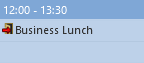 |
Online-Besprechung | Die Option Online-Besprechung ist nur dann verfügbar, wenn die Anbindung an Microsoft Teams eingerichtet wurde und Sie über die erforderlichen Rechte verfügen. Fragen Sie ggf. Ihren Administrator. Aktivieren Sie die Option Online-Besprechung, wenn die Besprechung mit Microsoft Teams durchgeführt werden soll. Die Online-Besprechung wird automatisch in Microsoft Teams angelegt. Der Link zu der Online-Besprechung wird zu dem Termin hinzugefügt. Serientermine können nicht als Online-Besprechung angelegt werden. Im Kalender wird der Termin mit einem Symbol gekennzeichnet. 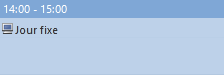 |
Zeitpunkt | Den Beginn und das Ende eines Termins können Sie mit Datum und Uhrzeit einstellen. |
Ganztägiges Ereignis | Einen ganztägigen Termin können Sie entsprechend kennzeichnen. Ganztägige Termine werden im Kalender oben angezeigt und blockieren keine Terminfenster. |
Alarm | Im Feld Alarm können Sie einstellen, ob und zu welchem Zeitpunkt Sie eine Benachrichtigung erhalten möchten.
Push-Benachrichtigungen können an den folgenden Stellen angezeigt werden:
|
Teilnehmer | Im Feld Teilnehmer tragen Sie alle Benutzer, Gruppen oder Ressourcen ein, die am Termin teilnehmen. Beim Hinzufügen eines Teilnehmers wird geprüft, ob der Teilnehmer innerhalb des eingetragenen Zeitraums bereits andere Termine hat. Wenn Überschneidungen gefunden werden, wird vor dem Bild des Teilnehmers ein roter Strich angezeigt. Ein grüner Strich bedeutet, dass keine Überschneidungen gefunden wurden. |
Zugriffsberechtigte | Zugriffsberechtigte sind alle, die auf den Termin zugreifen dürfen, aber nicht aktiv am Termin teilnehmen. Die im Feld Teilnehmer eingetragenen Benutzer oder Gruppen haben automatisch vollständige Rechte am Datensatz. Wenn Sie einen Termin auf Persönlich setzen, dürfen alle Zugriffsberechtigten und alle Teilnehmer den Termin sehen und/oder bearbeiten.
|
Einladungen | Im Feld Einladungen können Sie sowohl Kontakte aus SmartWe wählen als auch E-Mail-Adressen manuell eingeben. |
Organisiert von | Das Feld Organisiert von wird nur dann angezeigt, wenn Sie einen Termin bearbeiten, zu dem externe Teilnehmer eingeladen wurden. Das Feld dient nur der Information und kann nicht bearbeitet werden. Die organisierende Person wird beim Speichern eines Termins mit externen Teilnehmern eingetragen und kann nachträglich nicht geändert werden. Alle E-Mails rund um diesen Termin werden im Namen der organisierenden Person versendet. |
Übergeordnete | Hinweise App StoreRessourcen & Zeiten Für die optimale Projektverwaltung können Sie übergeordnete Kontakte, Projekte und Vorgänge eintragen. |
SmartTags | Mit SmartTags können Sie Datensätze taggen und auf diese Weise thematisch zusammenpassende Daten schneller finden. |
Serie | Wenn ein Termin regelmäßig wiederholt werden soll, können Sie den Termin als Serientermin anlegen. Dazu tragen Sie im Block Serie die entsprechenden Angaben ein. |
Notizen | Im Feld Notizen können Sie z. B. zusätzliche Informationen eingeben, die nicht in die restlichen Felder passen. |