Archivdateien exportieren
Eine Archivdatei können Sie exportieren und auf Ihrem Rechner speichern.
Nach dem Export ist die exportierte Datei nicht mehr mit SmartWe verbunden. Eventuelle Änderungen an der exportierten Datei werden nicht in die in SmartWe gespeicherte Datei übernommen.
Vorgehensweise
- Öffnen Sie den Dokument-Datensatz im Lesemodus.
- Öffnen Sie das Aktionsmenü.
- Wählen Sie Archivdatei exportieren.
- Speichern Sie die Datei am gewünschten Ort.


Mehrere Archivdateien exportieren
In einer Ansicht der App Dokumente können Sie auch mehrere Archivdateien gleichzeitig exportieren. Die Dateien werden in einer ZIP-Datei zur Verfügung gestellt.
Für den Export mehrerer Archivdateien gleichzeitig sind Berechtigungen erforderlich. Fragen Sie ggf. Ihren Administrator.
Vorgehensweise
- Öffnen Sie in der App Dokumente die gewünschte Ansicht.
- Markieren Sie die Dokumente, deren Archivdateien Sie exportieren möchten.
- Öffnen Sie das Aktionsmenü.
- Wählen Sie Exportieren > Archivdateien exportieren.
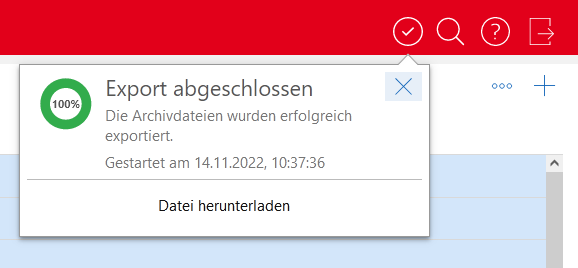
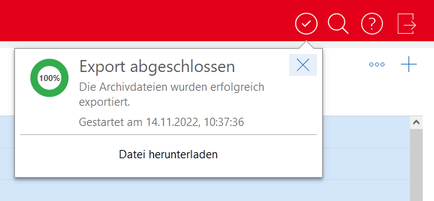
- Der Export wird sofort gestartet und läuft im Hintergrund. Im Kopfbereich von SmartWe werden Informationen zum Export angezeigt.
Datensätze ohne Archivdatei werden automatisch ignoriert.
- Klicken Sie auf Datei herunterladen, wenn der Export fehlerlos durchgeführt wurde.
Ob der Export fehlerlos abgeschlossen wurde, erkennen Sie am Symbol:
Symbol
Beschreibung
Der Export läuft noch.
Der Export wurde vollständig und fehlerfrei durchgeführt. Klicken Sie auf das Symbol, um die Exportdatei herunterzuladen.
HinweisDie Datei bleibt nur während der aktuellen Session verfügbar. Wenn Sie sich von SmartWe abmelden, ist die Datei anschließend nicht mehr verfügbar.
Wenn Sie die Meldung schließen, ist die Datei anschließend nicht mehr verfügbar.
Der Export wurde unvollständig oder fehlerhaft durchgeführt. Klicken Sie auf das Symbol, um weitere Informationen zu erhalten.