Dokument anlegen
Ein neues Dokument können Sie anlegen, indem Sie entweder eine Datei via Drag & Drop in SmartWe ziehen oder indem Sie in der App Dokumente auf die Schaltfläche zum Anlegen eines neuen Datensatzes klicken.
Dokument via Drag & Drop anlegen
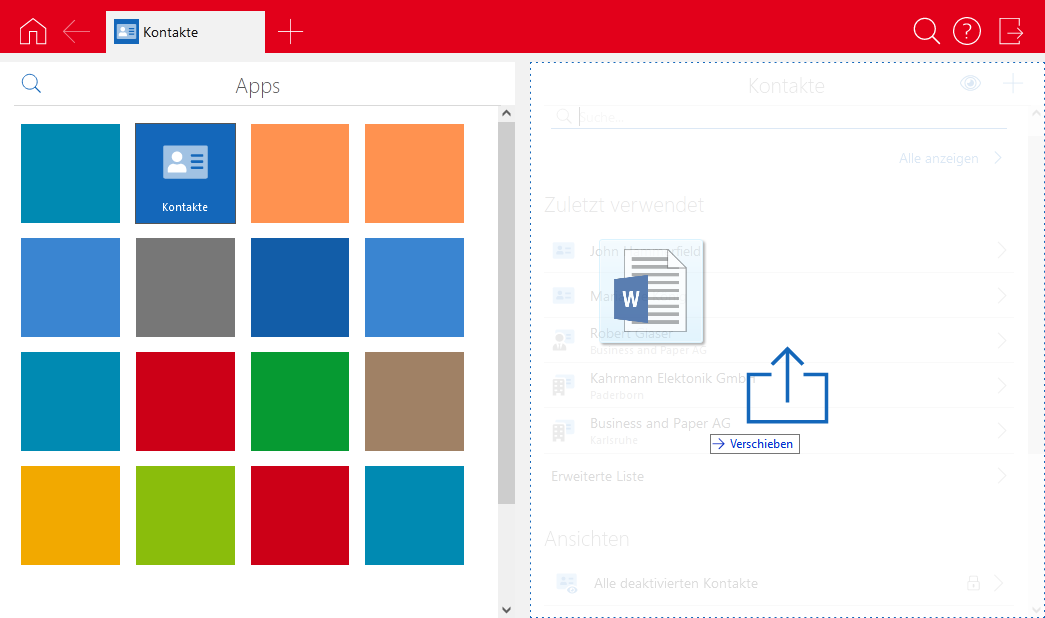
Wenn Sie ein Dokument via Drag & Drop anlegen, können Sie die Archivdatei einfach in SmartWe ziehen. Sie können das Dokument an nahezu jede Stelle ziehen. Einige Apps und Bereiche sind jedoch aus technischen Gründen nicht möglich, z. B. die folgenden: Kopfbereich, Einstellungen, Administration, Kalender und Picasso-Suche.
Wenn Sie die Datei an eine Stelle schieben, an der Drag & Drop möglich ist, wird kein Symbol angezeigt.
Dateien im .eml-Format werden automatisch als E-Mail archiviert, wenn Sie diese in SmartWe ziehen.
Symbol | Bedeutung | Beschreibung |
|---|---|---|
Dokument anlegen | Lädt die gewählte Datei hoch und legt den Dokument-Datensatz an. Dieses Symbol wird z. B. dann angezeigt, wenn Sie die Datei auf eine Liste ziehen. | |
Dokument anlegen und verknüpfen | Lädt die gewählte Datei hoch und legt den Dokument-Datensatz an. Dieses Symbol wird in den folgenden Fällen angezeigt:
|


Dokument via Schaltfläche anlegen
Die hier beschriebene Vorgehensweise eignet sich vor allem dann, wenn Dokument bereits existiert und nur noch in SmartWe hochgeladen werden soll. Wenn Sie ein Archivdokument mit einer leeren Präsentation, Tabelle oder Textdokument anlegen möchten, dann verwenden Sie die Funktion Office-Dokument anlegen.
Vorgehensweise
- Öffnen Sie die App Dokumente.
- Klicken Sie auf Neu.
- Wählen Sie Archivdokument anlegen.
- Klicken Sie auf Durchsuchen, um die gewünschte Datei zu wählen.
- Klicken Sie auf Hochladen, nachdem Sie die Datei gewählt haben.
- Der Dokument-Datensatz wird angelegt und zum Bearbeiten geöffnet.
- Füllen Sie die gewünschten Felder aus und speichern Sie den Datensatz.


Felder für Dokumente
Feld/Block | Beschreibung |
|---|---|
Stichwort | Das Stichwort wird automatisch mit dem Namen des hochgeladenen Dokuments ausgefüllt. Sie können den Wert bei Bedarf anpassen. |
Kategorie | Das Feld Kategorie ist nur dann verfügbar, wenn der Administrator für diesen Datensatz-Typ Kategorien festgelegt hat. Sie können bei Bedarf mehrere Kategorien wählen. |
Klassifikation | Das Feld Klassifikation ist nur dann verfügbar, wenn für diesen Datensatz-Typ Klassifikationen festgelegt worden sind. |
Dokumentendatum | Das Dokumentendatum wird automatisch auf den aktuellen Tag gesetzt, wenn Sie eine Datei hochladen. Sie können das Dokumentendatum bei Bedarf ändern. |
Gültig ab/Gültig bis | Mit den Feldern Gültig ab und Gültig bis können Sie eine bestimmte Gültigkeitsdauer für das Dokument eintragen. |
Zugriffsberechtigte | Im Block Zugriffsberechtigte legen Sie die Zugriffsrechte auf diesen Datensatz fest. Zugriffsberechtigte können Benutzer oder Gruppen sein. Sie können einstellen, welches Recht für einen Zugriffsberechtigten maximal möglich ist. Allerdings kann das tatsächliche Recht des Zugriffsberechtigten abweichend sein, da die vom Administrator eingestellten Zugriffsrechte ausschlaggebend sind.
|
SmartTags | Mit SmartTags können Sie Datensätze taggen und auf diese Weise thematisch zusammenpassende Daten schneller finden. |
Notizen | Im Feld Notizen können Sie z. B. zusätzliche Informationen eingeben, die nicht in die restlichen Felder passen. |