Anlagen
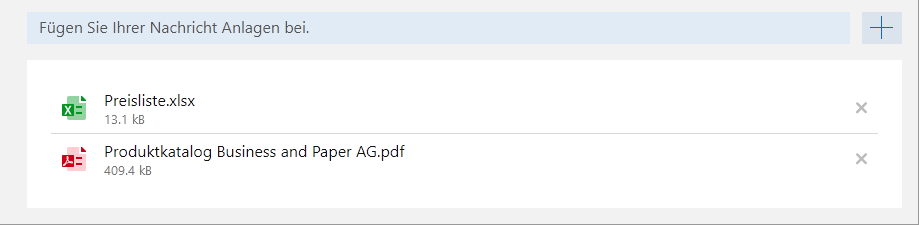
Im Block Anlagen können Sie Dateien hochladen, die mit Ihrem Mailing versendet werden, z. B. eine Preisliste als PDF-Datei.
Sie können entweder eine bereits vorhandene Archivdatei wählen oder eine Datei hochladen.
Archivdatei als Anlage verwenden
- Klicken Sie im Block Anlagen auf die Schaltfläche.
- Wählen Sie Aus SmartWe.
Direkt nach dem Öffnen des Fensters Anlagen hinzufügen werden zuletzt verwendete Anlagen angezeigt. Mithilfe der Suche können Sie nach weiteren Datensätzen suchen. Sie können mehrere Datensätze gleichzeitig als Anlage hinzufügen.
- Klicken Sie auf Übernehmen.
- Die Archivdateien der gewählten Dokument-Datensätze werden als Anlagen zu Ihrem Mailing hinzugefügt.

Funktion | Beschreibung |
|---|---|
Datensatz wählen | Klicken Sie auf einen Datensatz, um diesen zu wählen. Sie können mehrere Datensätze wählen. |
Datensatz suchen | Wenn der gesuchte Datensatz nicht in der Liste angezeigt wird, dann können Sie im Feld Suche danach suchen. Die Suche startet, sobald mindestens ein Buchstabe eingegeben wurde. Wenn Sie eines oder mehrere der Suchergebnisse übernehmen wollen, dann klicken Sie auf die entsprechenden Datensätze, um diese zu markieren. |
Auswählte Datensätze anzeigen | Mit der Schaltfläche Ausgewählte Datensätze anzeigen können Sie alle bisher gewählten Datensätze in der Liste anzeigen lassen. So können Sie vor dem Anhängen noch einmal prüfen, ob die richtigen Datensätze gewählt wurden. Wenn Sie anschließend noch weitere Datensätze hinzufügen möchten, dann klicken Sie auf Weitere Datensätze auswählen. Mit dieser Schaltfläche können Sie Ihre Auswahl zurücksetzen. Alle Markierungen werden entfernt und die zuletzt verwendeten Datensätze werden wieder angezeigt. |
Anlagen übernehmen | Um die gewählten Datensätze als Anlage hinzuzufügen, klicken Sie auf Übernehmen. Die gewählten Datensätze werden anschließend an das Mailing angehängt. |

Datei hochladen
- Klicken Sie im Block Anlagen auf die Schaltfläche.
- Wählen Sie Aus Datei.
- Das Fenster Datei hochladen öffnet sich.
- Klicken Sie auf Durchsuchen und wählen Sie die gewünschte Datei auf Ihrem Rechner.
- Klicken Sie auf Hochladen.
- Die Datei wird hochgeladen und als Anlage zu Ihrem Mailing hinzugefügt.
- Tipp
Die hochgeladene Datei ist nur als Anlage zu diesem Mailing verfügbar und wird nicht als Dokument-Datensatz angelegt. Wenn Sie die Datei als Dokument-Datensatz speichern möchten, dann legen Sie den Datensatz in der App Dokumente an.
