Aktion speichern
Eine Aktion können Sie an verschiedenen Stellen speichern. Beim Anlegen einer Aktion über das Aktionsmenü einer Liste können Sie diese Aktion direkt speichern.
Vorgehensweise
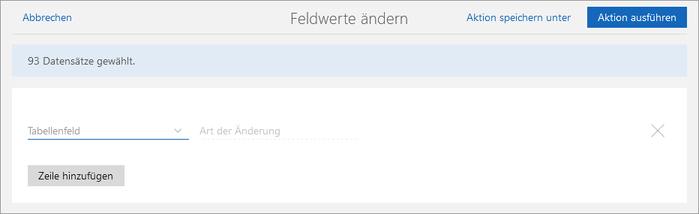
- Klicken Sie oben rechts auf Aktion speichern unter.
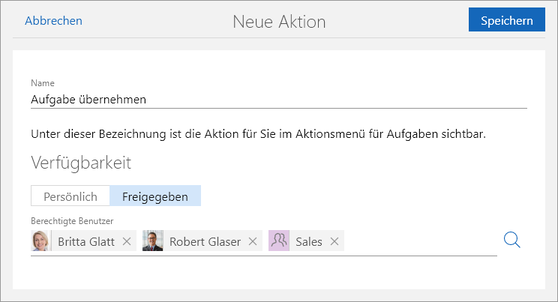
- Tragen Sie im Feld Name eine Bezeichnung für diese Aktion ein.
Unter dieser Bezeichnung wird die Aktion im Aktionsmenü angezeigt.
- Wenn die Aktion für weitere Benutzer zugänglich sein soll, dann klicken Sie unter Verfügbarkeit auf Freigegeben und tragen die jeweiligen Benutzer oder eine Gruppe im Feld Berechtigte Benutzer ein.
Wenn Sie die Aktion selbst nicht verwenden möchten, können Sie Ihren Benutzernamen entfernen.
Der Block Verfügbarkeit ist nur dann vorhanden, wenn Sie über die entsprechenden Rechte verfügen.
- Klicken Sie auf Speichern, um Ihre Änderungen zu übernehmen.
Aktionen können Sie zusätzlich an den folgenden Stellen anlegen, speichern und verwalten:
- Im Aktionsmenü unter Weitere Aktionen > Gespeicherte Aktionen. Dort können Sie alle gespeicherten Aktionen verwalten, die für die geöffnete App verfügbar sind und auf die Sie Zugriffsrechte haben.
- In der App Einstellungen können Sie für jede App Aktionen anlegen und speichern.
- Wenn Sie über die entsprechenden Berechtigungen verfügen, können Sie auch in der App Administration Aktionen anlegen und verwalten.