Anmeldung in SmartWe anlegen
App StoreEvent Management |
In SmartWe können Sie Anmeldungen für die Besucher Ihrer Veranstaltung anlegen. Die Anmeldung legen Sie im Veranstaltungs-Datensatz an.
Vorgehensweise
- Öffnen Sie die Veranstaltung zum Lesen.
- Öffnen Sie das Aktionsmenü.
- Klicken Sie auf Anmeldung anlegen.
- Füllen Sie die gewünschten Felder aus und speichern Sie die Anmeldung.

Felder für Anmeldungen
Feld/Block | Beschreibung |
|---|---|
Status | Den Status der Teilnahme können Sie aus der Liste wählen. Die folgenden Status stehen zur Verfügung:
|
Anmeldedatum | Im Feld Anmeldedatum können Sie Datum und Uhrzeit der Anmeldung eintragen. Wenn Sie die Anmeldung neu anlegen, werden das aktuelle Datum und die aktuelle Uhrzeit automatisch eingetragen. |
Angemeldete Person | Im Feld Angemeldete Person können Sie den Kontakt verknüpfen, den Sie für die Veranstaltung anmelden möchten. Der Kontakt muss bereits angelegt worden sein, damit Sie die Verknüpfung vornehmen können. |
Anmelder | Im Feld Anmelder können Sie den Kontakt verknüpfen, der die Anmeldung beauftragt hat. Der Kontakt muss bereits angelegt worden sein, damit Sie die Verknüpfung vornehmen können. |
Rechnungsempfänger | Im Feld Rechnungsempfänger können Sie den Kontakt verknüpfen, an den die Rechnung gesendet werden soll. Der Kontakt muss bereits angelegt worden sein, damit Sie die Verknüpfung vornehmen können. |
Veranstaltungsdetails | Im Block Veranstaltungsdetails sehen Sie Titel, Zeitpunkt und Ort der Veranstaltung. Diese Daten können an dieser Stelle nicht geändert werden. |
Teilnehmerdetails | Im Block Teilnehmerdetails sehen Sie verschiedene Felder aus dem Kontakt-Datensatz der angemeldeten Person. Diese Daten können an dieser Stelle nicht geändert werden. |
Teilnahme | Im Block Teilnahme können Sie die Termine wählen, an denen die angemeldete Person teilnehmen möchte. Pflichtveranstaltungen sind bereits ausgewählt und können nicht abgewählt werden. 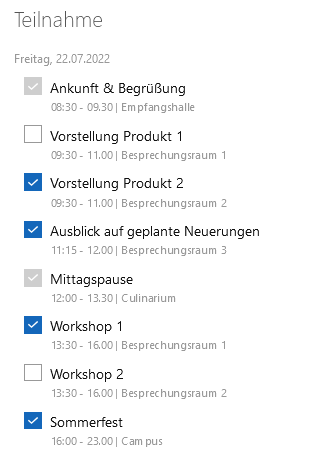 |
Gewählter Preis | Im Feld Gewählter Preis tragen Sie den Normalpreis oder den Alternativpreis für die Veranstaltung ein, je nachdem, welche Angabe auf die angemeldete Person zutrifft. Sollte eine vom Normal- oder Alternativpreis abweichende Preisgestaltung für diese Anmeldung gewünscht sein, können Sie einen individuellen Wert eingeben. |
Hinweis gewählter Preis | Im Feld Hinweis gewählter Preis können Sie Informationen zur Preiswahl eingeben. |
Zugriffsberechtigte | Im Block Zugriffsberechtigte legen Sie die Zugriffsrechte auf diesen Datensatz fest. Zugriffsberechtigte können Benutzer oder Gruppen sein. Sie können einstellen, welches Recht für einen Zugriffsberechtigten maximal möglich ist. Allerdings kann das tatsächliche Recht des Zugriffsberechtigten abweichend sein, da die vom Administrator eingestellten Zugriffsrechte ausschlaggebend sind.
|