DIN A4, DIN A5 und DIN A6
App StoreSchildereditor |
Die Formate DIN A4, DIN A5 und DIN A6 sind nicht spezifisch vorkonfiguriert.
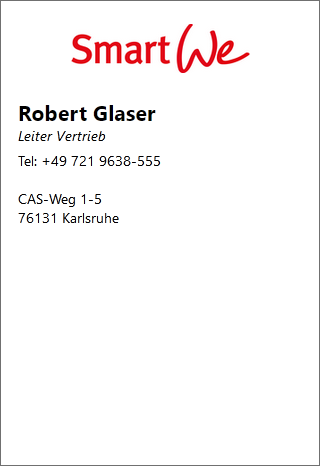
Für die Formate DIN A4, DIN A5 und DIN A6 sind die folgenden Bausteine verfügbar.
Baustein | Beschreibung | |
|---|---|---|
Logo | Das Logo ist eine Grafik, die einzeilig und zentriert dargestellt wird. Sie können eine beliebige Grafikdatei hochladen. Die Grafik wird abhängig von der gewählten Vorlage skaliert. | |
Logo mit Überschrift | Logo mit Überschrift enthält eine Grafik und einen als Überschrift formatierten Text. Sie können eine beliebige Grafikdatei hochladen. Die Grafik wird immer links vom Text angezeigt. | |
Bild mit Text | Bild mit Text enthält eine Grafik und Fließtext. Sie können eine beliebige Grafikdatei hochladen. Die Grafik wird immer links vom Text angezeigt und so skaliert, dass sich die Höhe über zwei Textzeilen erstreckt. | |
Textfeld | Textfeld kann beliebig viel Text enthalten. Der Text wird linksbündig ausgerichtet. | |
Zweizeiliger Text | Zweizeiliger Text enthält eine Überschrift und Fließtext. Der Text wird linksbündig ausgerichtet. | |
Text mit Beschreibung | Text mit Beschreibung enthält auf zweierlei Weise formatierter Text. Der im Feld Text eingegebene Text wird fett formatiert. Der im Feld Beschreibung eingegebene Text wird nicht hervorgehoben. | |
Großer Text | Großer Text ist ein Text mit großer Schriftgröße. Die Textgröße orientiert sich an der Art der Vorlage und kann für jede Vorlage abweichend sein. | |
Kontakt | Kontakt kann verschiedene Kontaktdaten enthalten, die Sie selbst eingeben können. Die Kontaktdaten werden immer gebündelt angezeigt. Wenn Sie eine Zeile leer lassen, wird an der dafür vorgesehenen Stelle eine Leerzeile angezeigt. | |
Trennlinie | Trennlinie ist eine durchgezogene Linie, die Sie zwischen zwei Bausteinen platzieren können. Die Form und die Größe der Trennlinie lassen sich nicht anpassen. | |
Abstand | Abstand dient der Formatierung. Mit diesem Baustein können Sie die Abstände zwischen zwei Bausteinen beeinflussen. Der Abstand ist immer gleich hoch und lässt sich nicht direkt anpassen. Sie können bei Bedarf mehrere Abstände nacheinander einfügen. |


Funktionen für Bausteine
Die verschiedenen Bausteine können Sie nach Bedarf anordnen, löschen oder erweitern. Nachdem Sie Ihr Schild vollständig gestaltet haben, können Sie dieses drucken.
Funktion | Beschreibung | |
|---|---|---|
Baustein anordnen | Links neben der Überschrift eines Bausteins sehen Sie die Schaltflächen zum Verschieben eines Bausteins. Wenn Sie auf einer dieser Schaltfläche klicken, wird der Baustein entweder eine Position nach oben oder eine Position nach unten verschoben. Eine Anordnung der Bausteine via Drag & Drop ist nicht möglich. | |
Baustein löschen | Rechts neben der Überschrift eines Bausteins sehen Sie die Schaltfläche zum Löschen des Bausteins. Hinweis Wenn Sie auf die Schaltfläche klicken, wird der Baustein sofort gelöscht. Bereits getätigte Eingaben werden dabei unwiderruflich entfernt. Sie können einen gelöschten Baustein wieder einfügen, müssen jedoch Ihre individuellen Eingaben erneut vornehmen. | |
Neuer Baustein | Mit der Schaltfläche Neuer Baustein fügen Sie einen neuen Baustein unterhalb der bereits vorhandenen Bausteine ein. Die Position des Bausteins können Sie anschließend bei Bedarf ändern. | |
Liste leeren | Mit der Schaltfläche Liste leeren entfernen Sie alle Inhalte der gewählten Vorlage. Dabei werden auch die Bausteine gelöscht, die für die Vorlage im Standard vorgegeben sind. Hinweis Wenn Sie bereits individuelle Texte oder Grafiken eingegeben haben, werden diese Daten vollständig gelöscht und können nicht wiederhergestellt werden. | |
Mit der Schaltfläche Drucken öffnen Sie das Fenster Drucken des Browsers. Je nach Art des Schilds sind ggf. besondere Druckeinstellungen erforderlich, damit Ihre Schilder korrekt gedruckt werden. Die Einstellungen im Fenster Drucken sind abhängig vom eingesetzten Browser und vom Betriebssystem. Wir können in dieser Hilfe nur allgemeine Tipps zur Verfügung stellen, aber keine Anleitungen für spezifische Einstellungen.
|


Einstellungen für den Schildereditor
Für den Schildereditor können Sie die Schriftfarbe und die Schriftart individuell einstellen.
Die Einstellungen gelten immer nur für die aktuelle Sitzung. Sobald Sie die App Schildereditor schließen, werden die Einstellungen wieder auf den Standard zurückgesetzt.
Klicken Sie im Schildereditor oben rechts auf das Symbol, um die Einstellungen zu öffnen.

Feld | Beschreibung |
|---|---|
Schriftfarbe | Die Schriftfarbe können Sie mit der Maus aus der Farbpalette wählen. Alternativ können Sie die Schriftfarbe als Hex-, HSL- oder RGB-Wert eingeben. Klicken Sie auf die Schaltfläche hinter dem Eingabefeld, um den gewünschten Wert zu wählen. |
Schriftart | Die Schriftart wählen Sie aus einer Auswahl an Standardschriften. |
Form für Bilder (Bild mit Text) | Diese Einstellung bezieht sich nur auf die Darstellung des Bausteins Bild mit Text. Auf alle anderen Bilder hat diese Einstellung keine Auswirkung. Die gewählte Form wird als Rahmen um das Bild gelegt. Der Text wird nicht mit einem Rahmen versehen. |