Urlaub anlegen
App StoreUrlaube |
Urlaube legen Sie in der gleichnamigen App an.
Vorgehensweise
- Öffnen Sie die App Urlaube.
- Klicken Sie auf die Schaltfläche, um einen Urlaub anzulegen.
- Füllen Sie die gewünschten Felder aus und speichern Sie Ihre Einstellungen.
- Der Urlaub wird mit dem Status Geplant angelegt.
- Wenn Sie den Urlaub direkt zur Genehmigung vorlegen möchten, dann öffnen Sie den neu angelegten Urlaub im Block Geplant und klicken Sie auf die Schaltfläche Beantragen.
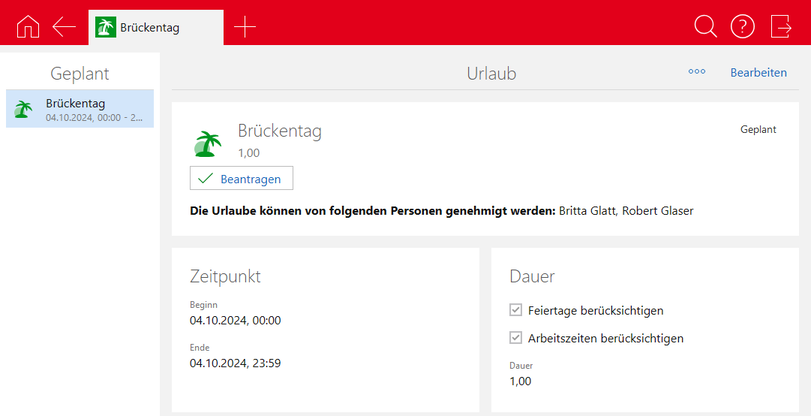
- Der Urlaub wird jetzt den zuständigen Personen zur Genehmigung vorgelegt.

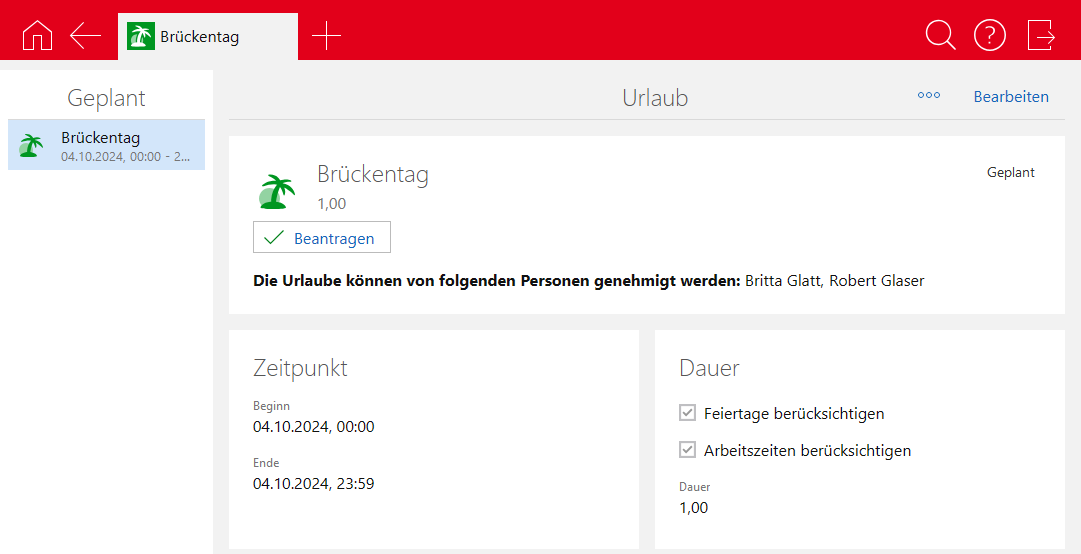
Felder für Urlaube
Je nach eingesetzter Edition sind ggf. weitere Felder und/oder eine abweichende Darstellung möglich. In dieser Tabelle werden die Felder beschrieben, die im Standard enthalten sind.
Feld/Block | Beschreibung |
|---|---|
Stichwort | Unter diesem Stichwort wird der Datensatz in Listen angezeigt und in der Suche gefunden. |
Zeitpunkt | Füllen Sie die Felder Beginn und Ende aus. Die Urlaubstage werden anschließend automatisch berechnet. |
Feiertage berücksichtigen | Wenn Sie diese Option aktivieren, werden Feiertage automatisch berücksichtigt. Für eine korrekte Berücksichtigung der Feiertage muss in der App Einstellungen das korrekte Land und das Bundesland oder die Region eingetragen sein. |
Arbeitszeiten berücksichtigen | Wenn Sie diese Option aktivieren, werden die für Sie eingestellten Arbeitszeiten berücksichtigt. Wenn Sie beispielsweise nur von Mittwoch bis Freitag arbeiten und Urlaub von Montag bis Freitag beantragen, dann wird der Urlaub nur auf die Tage angerechnet, an denen Sie eigentlich arbeiten würden. Die Arbeitszeiten kann der Administrator in der App Administration eintragen. |
SmartTags | Mit SmartTags können Sie Datensätze taggen und auf diese Weise thematisch zusammenpassende Daten schneller finden. |
Notizen | Im Feld Notizen können Sie z. B. zusätzliche Informationen eingeben, die nicht in die restlichen Felder passen. |