Einstellungen in Microsoft Outlook
Wenn Sie das SmartWe Add-In zum ersten Mal ausführen, müssen Sie Ihre Anmeldeinformationen eintragen, damit Microsoft Outlook eine Verbindung zu SmartWe aufbauen kann.
Vorgehensweise
- Klicken Sie im Menüband von Microsoft Outlook im Abschnitt SmartWe auf Einstellungen.

- Das Fenster Add-In-Optionen öffnet sich.
- Nehmen Sie die gewünschten Einstellungen vor und speichern Sie Ihre Eingaben.

Wenn Sie die Einstellungen bereits vorgenommen haben, wird die Schaltfläche Einstellungen ggf. nicht mehr angezeigt.
Sie können die Einstellungen dennoch immer öffnen, indem Sie im Menüband von Microsoft Outlook im Abschnitt SmartWe auf die Schaltfläche rechts unten klicken.

Einstellungen für das Add-In
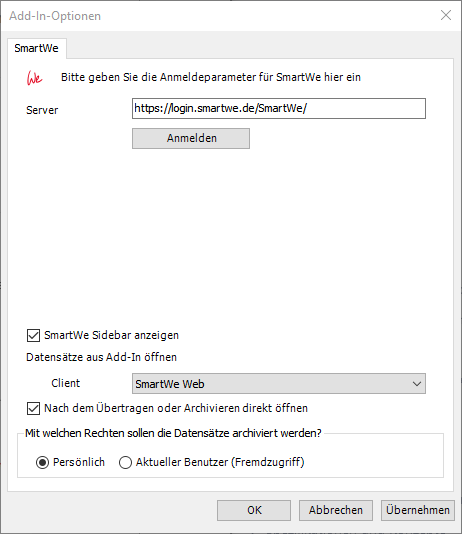
Feld/Option | Beschreibung |
|---|---|
Server | Der Servername von SmartWe lautet https://login.smartwe.de/SmartWe/. Klicken Sie anschließend auf Anmelden, um den Anmeldeprozess zu starten. Weitere Informationen zur Anmeldung finden Sie weiter unten auf dieser Seite. |
SmartWe Sidebar anzeigen | Aktivieren Sie die Option SmartWe Sidebar anzeigen, wenn Sie mit der Sidebar arbeiten möchten. |
Client | In der Auswahlliste Client sind alle Clients vorhanden, die auf Ihrem Rechner zur Verfügung stehen. Wenn Sie einen Datensatz in dem Add-In öffnen, wird dieser Datensatz in dem hier gewählten Client geöffnet. |
Nach dem Übertragen oder Archivieren direkt öffnen | Wenn Sie diese Option aktivieren, dann wird der entsprechende Datensatz nach dem Übertragen oder Archivieren der Daten sofort im gewählten Client geöffnet. Wenn SmartWe als Client eingestellt ist, wird der Datensatz in einem neuen Tab des Browsers geöffnet. Diese Option gilt sowohl für das Archivieren von E-Mails als auch für das Übertragen von Aufgaben, Terminen oder Kontakten. |
Mit welchen Rechten sollen die Datensätze archiviert werden? | Wählen Sie, mit welchen Rechten die Datensätze archiviert werden sollen.
|
Anmeldung
Nachdem Sie auf Anmeldung geklickt haben, können Sie die Anmeldedaten eingeben.
Folgen Sie den Anweisungen, um die Anmeldung an SmartWe abzuschließen.