Feld anlegen
Neue Felder können Sie für alle Datensatz-Typen anlegen.
Vorgehensweise
- Öffnen Sie die App Administration.
- Öffnen Sie den Bereich Datensatz-Typen.
- Öffnen Sie den Datensatz-Typ, für den Sie die Felder bearbeiten möchten.
- Klicken Sie auf Bearbeiten.
- Klicken Sie im Register Felder auf die Schaltfläche, um ein neues Feld anzulegen.
- Wählen Sie den Feldtyp und klicken Sie anschließend auf Weiter.
- Nehmen Sie Ihre Einstellungen vor und klicken Sie anschließend auf Übernehmen.

Feldtyp | Beschreibung |
|---|---|
Außerordentliches Textfeld | Ein Außerordentliches Textfeld ist ein Textfeld ohne Längenbegrenzungen. Dieser Feldtyp ist z. B. für Notizen geeignet. |
Benutzerfeld | Ein Benutzerfeld ist ein Feld zur Auswahl eines Benutzers. |
Checkbox | Eine Checkbox ist ein Auswahlfeld vom Typ Boolean. Benutzer können eine Checkbox aktivieren oder deaktivieren. |
Datum | Ein Datum ist ein Feld für die Auswahl von Datum und Uhrzeit. In einem weiteren Schritt legen Sie fest, welche Werte für Ihr Datumsfeld möglich sind. |
Dezimalzahl | Eine Dezimalzahl ist eine Zahl mit Nachkommastellen. Die Anzahl der Nachkommastellen legen Sie in einem weiteren Schritt fest. |
Einfachauswahl | Eine Einfachauswahl ist eine Liste mit Eingabehilfen, aus den denen ein Benutzer einen Eintrag wählen kann. Die Eingabehilfen legen Sie in einem weiteren Schritt fest. |
Ganzzahl | Eine Ganzzahl ist eine Zahl ohne Nachkommastellen. |
Mehrfachauswahl | Eine Mehrfachauswahl ist eine Liste mit Eingabehilfen, aus denen ein Benutzer mehrere Einträge wählen kann. Die Eingabehilfen legen Sie in einem weiteren Schritt fest. |
Textfeld | Ein Textfeld ist ein Eingabefeld für Text mit einer maximalen Länge von 255 Zeichen. |
Währungsfeld | Ein Währungsfeld ist ein Feld zur Eingabe eines Geldbetrags. |
Einstellungen für Felder
Der folgenden Tabelle entnehmen Sie die Beschreibung der einzelnen Einstellungen. In der Spalte Feldtypen sehen Sie, für welche Feldtypen die jeweilige Einstellung verfügbar ist.
Einstellung | Beschreibung | Feldtypen |
|---|---|---|
Bezeichnung | Die Bezeichnung wird nur intern verwendet und nicht angezeigt. Damit das Feld eindeutig zugeordnet werden kann, muss die Bezeichnung innerhalb des Datensatz-Typs eindeutig sein. Wenn Sie ein Feld zu einem bestehenden Datensatz-Typ hinzufügen, wird zu der Bezeichnung automatisch das Präfix XCUST hinzugefügt. Dieses Präfix lässt sich nicht ändern oder entfernen. Tipp Wenn Sie für einen eigenen Datensatz-Typ ein Textfeld vom Typ Name, Stichwort oder Betreff anlegen möchten, dann geben Sie die folgende Bezeichnung ein:
Datensätze werden in Listen, Akten und Ansichten standardmäßig nach einem dieser Felder sortiert, sofern Sie keine anderen Einstellungen vornehmen. Die in SmartWe sichtbare Benennung im Block Anzeige in Sprachen können Sie für jedes dieser Felder komplett frei gestalten. | Alle |
Beschreibung | Im Feld Beschreibung können Sie weitere Informationen zu dem Feld angeben. Diese Beschreibung wird in der App nicht angezeigt. Die Beschreibung lässt sich nur für eigene Felder eintragen. | |
Pflichtfeld | Mit der Option Pflichtfeld können Sie festlegen, ob das Feld ausgefüllt werden muss. Wenn ein Pflichtfeld nicht ausgefüllt wird, kann der Datensatz nicht gespeichert werden. | Alle |
Empfohlen | Mit der Option Empfohlen wird das Feld als empfohlenes Feld dargestellt. Empfohlene Felder werden hervorgehoben dargestellt, solange sie noch nicht ausgefüllt wurden. Anwender müssen empfohlene Felder nicht ausfüllen. Wenn empfohlene Felder nicht ausgefüllt werden, werden Anwender über leere empfohlene Felder informiert. | Alle |
Feldwert über Weitere Aktion änderbar | Mit der Option Feldwert über Weitere Aktionen änderbar stellen Sie ein, ob Anwender das Feld über weitere Aktionen ändern dürfen. Damit Anwender die Funktion Weitere Aktionen nutzen können, muss zusätzlich die entsprechende Berechtigung für den jeweiligen Benutzer aktiviert werden. | Alle |
Administrator darf Feldeigenschaften ändern | Hinweise SmartWeEntwicklungspartner Diese Option ist nur für Entwicklungspartner verfügbar und hat Auswirkungen auf das Verhalten einer App, die im App Store von SmartWe erworben werden kann. Wenn diese Option aktiviert ist, dürfen Administratoren anderer Mandanten nach dem Erwerb der App im App Store das Feld anpassen. | |
Formatierung erlauben | Mit der Option Formatierung erlauben können Sie einstellen, ob in Notizfeldern HTML erlaubt sein soll. Wenn Sie diese Option aktivieren, können Anwender die Schriftart, -größe und -farbe ändern, Bilder einfügen und vieles mehr. Hinweise Bei aktivierten HTML-Formatierungen können die folgenden Beeinträchtigungen auftreten:
Wenn die Option Formatierung erlauben deaktiviert wird, werden alle bisher vorgenommenen Formatierungen für die entsprechenden Datensätze entfernt. Dabei können unter Umständen auch Inhalte verloren gehen. Dieser Prozess lässt sich nicht rückgängig machen. | Außerordentliches Textfeld |
Zugeordnet zu App | Hinweise SmartWeEntwicklungspartner Dieses Feld ist nur für Entwicklungspartner verfügbar und hat Auswirkungen auf Apps, die im App Store von SmartWe erworben werden können. Mithilfe dieser Einstellung können Sie z. B. Standard-Datensatz-Typen um eigene Felder ergänzen, die mit Ihrer eigenen App über den App Store installiert werden können. Beispielsweise können Sie zu einem Kontakt-Datensatz neue Felder hinzufügen, die in Verbindung mit Ihrer App stehen. In dem Feld Zugeordnet zu App können Sie die eigene App wählen, zu der das neue Feld gehört. In der Liste stehen nur die Apps zur Verfügung, die von Ihnen entwickelt werden. Damit eine Einstellung in dem Feld Zugeordnet zu App vorgenommen werden kann, muss zuerst der App Designer gestartet werden. | Alle |
Anzeige in Sprachen | Im Block Anzeige in Sprachen können Sie die Bezeichnung des Felds in allen Sprachen eintragen, die für SmartWe verfügbar sind. Diese Bezeichnung wird in SmartWe angezeigt. | Alle |
Schnellsuche | Mit der Option Schnellsuche stellen Sie ein, ob das Feld in der Suche einer App berücksichtigt werden soll. Die Schnellsuche ist das Suchfeld, das in einer App angezeigt wird. 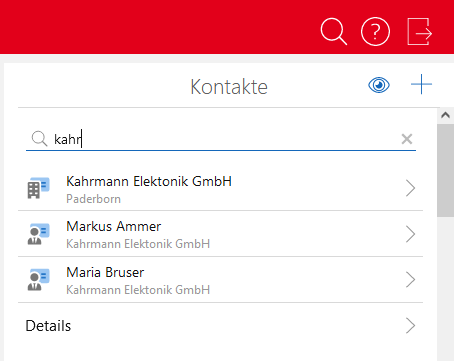 | Textfeld |
Länge | Im Feld Länge stellen Sie ein, wie viele Zeichen für dieses Feld maximal zulässig sind. Sie können bis zu 255 Zeichen zulassen. | Textfeld |
Vorgaben | Im Feld Vorgaben können Sie wählen, wie ein Datumsfeld dargestellt werden soll. Sie können wählen zwischen Datum mit Uhrzeit (inkl. Sekunden) und Datum ohne Uhrzeit. | Datum |
Nachkommastellen | Im Feld Nachkommastellen legen Sie fest, wie viele Ziffern nach dem Komma angezeigt werden. Die minimale Anzahl an Nachkommastellen beträgt 2. | Dezimalzahl |
Werte | Im Block Werte tragen Sie die Eingabehilfen für Auswahlfelder ein. Vorgehensweise
Die bereits eingetragenen Werte werden im Block Werte angezeigt und können bearbeitet, neu sortiert oder gelöscht werden. Wenn Sie die Sortierung ändern möchten, können Sie die Anordnung der Werte einfach per Drag & Drop anpassen. Hinweise SmartWeEntwicklungspartner Für Entwicklungspartner ist zusätzlich die Option Wert darf durch Administrator gelöscht werden verfügbar. Diese Option hat Auswirkungen auf das Verhalten einer App, die im App Store von SmartWe erworben werden kann. Wenn diese Option aktiviert ist, dürfen Administratoren anderer Mandanten nach dem Erwerb der App im App Store die Werte der Eingabehilfen löschen. | Einfachauswahl, Mehrfachauswahl |
