Produkt bearbeiten
Einen bereits vorhandenen Datensatz können Sie bearbeiten, wenn Sie über die erforderlichen Rechte verfügen.
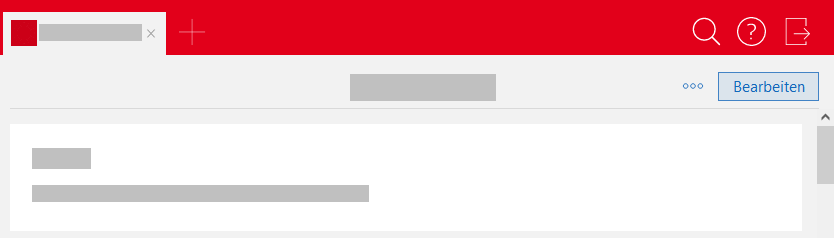
Die Schaltfläche zum Bearbeiten eines Datensatzes wird rechts oben in einem zum Lesen geöffneten Datensatz angezeigt.
Wenn die Schaltfläche nicht vorhanden ist, verfügen Sie möglicherweise nicht über die erforderlichen Rechte zum Bearbeiten des Datensatzes.
Beim Bearbeiten eines Datensatzes stehen dieselben Felder zur Verfügung wie beim Anlegen eines Datensatzes.
Felder für Produkte
Feld/Block | Beschreibung |
|---|---|
Stichwort | Unter diesem Stichwort wird der Datensatz in Listen angezeigt und in der Suche gefunden. |
Produktbild | Im Block Produktbild können Sie ein Bild hochladen. Klicken Sie dazu auf die Schaltfläche und wählen Sie das Bild auf Ihrem Rechner. Sie können immer nur ein Bild hochladen. Wenn bereits ein Bild hochgeladen ist und Sie ein weiteres Bild hochladen, wird das aktuell vorhandene Bild ersetzt. |
Produktmanager | Im Feld Produktmanager wählen Sie den Benutzer, der für das Produkt verantwortlich ist. |
Stellvertreter | Bei Bedarf können Sie einen Stellvertreter des Produktmanagers wählen. |
Kategorie | Das Feld Kategorie ist nur dann verfügbar, wenn der Administrator für diesen Datensatz-Typ Kategorien festgelegt hat. Sie können bei Bedarf mehrere Kategorien wählen. |
Produktnummer | Die Produktnummer sollte möglichst eindeutig sein, sodass ein Produkt über die Produktnummer gefunden werden kann. Beim Anlegen einer Position zu einer Verkaufschance kann die Produktnummer berücksichtigt werden. |
Einkaufspreis | Der Preis, zu dem Ihr Unternehmen das Produkt erworben hat. |
Verkaufspreis | Der Preis, zu dem Sie das Produkt verkaufen möchten. Eventuelle Rabatte können Sie individuell in der Verkaufschance eintragen. |
Mengeneinheit | Die Mengeneinheit des Produkts, z. B. Stück, Meter oder Liter. |
Zeit | Im Block Zeit können Sie eintragen, in welchem Zeitraum das Produkt lieferbar ist. |
SmartTags | Mit SmartTags können Sie Datensätze taggen und auf diese Weise thematisch zusammenpassende Daten schneller finden. |
Zugriffsberechtigte | Im Block Zugriffsberechtigte legen Sie die Zugriffsrechte auf diesen Datensatz fest. Zugriffsberechtigte können Benutzer oder Gruppen sein. Sie können einstellen, welches Recht für einen Zugriffsberechtigten maximal möglich ist. Allerdings kann das tatsächliche Recht des Zugriffsberechtigten abweichend sein, da die vom Administrator eingestellten Zugriffsrechte ausschlaggebend sind.
|
Beschreibung | Im Block Beschreibung können Sie das Produkt, die technischen Details und den Kundennutzen beschreiben. Der Inhalt des Felds Produktbeschreibung wird in die Position einer Verkaufschance übernommen. |
Notizen | Im Feld Notizen können Sie z. B. zusätzliche Informationen eingeben, die nicht in die restlichen Felder passen. |