SmartWe for Microsoft Teams
Mithilfe des Add-Ins für Microsoft Teams können Sie in Microsoft Teams direkt nach Datensätzen aus SmartWe suchen und diese im Chat teilen. Die Nachrichtenempfänger können den Datensatz anschließend in SmartWe öffnen, sofern sie ein Benutzerkonto für den gleichen Mandanten haben.
Installation
Die Installation von SmartWe for Microsoft Teams nehmen Sie direkt in Microsoft Teams vor.
Vorgehensweise
- Öffnen Sie Microsoft Teams.
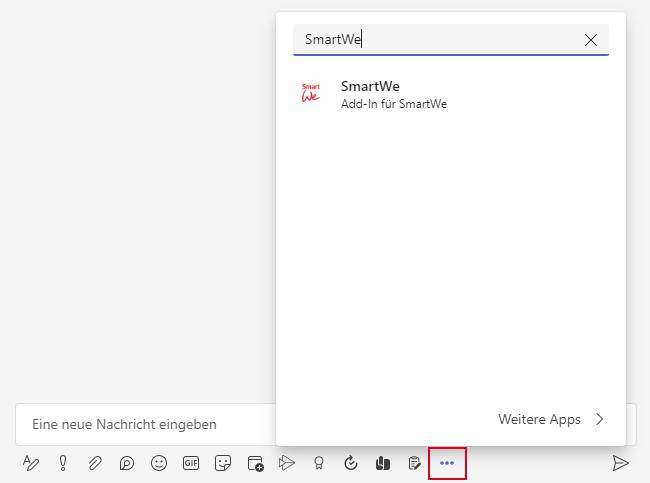
- Öffnen Sie einen Chat und klicken Sie unter dem Nachrichten-Eingabefeld auf die Schaltfläche Messaging-Erweiterungen.
- Geben Sie SmartWe in das Suchfeld ein.
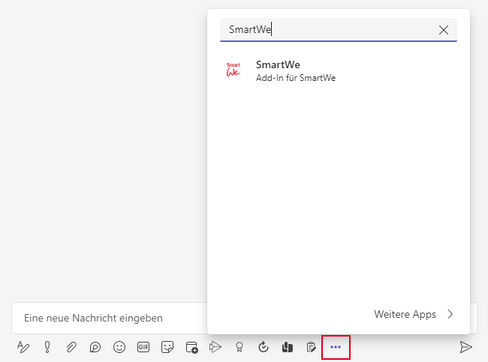
- Klicken Sie auf den Suchtreffer und installieren Sie die App SmartWe in Microsoft Teams.
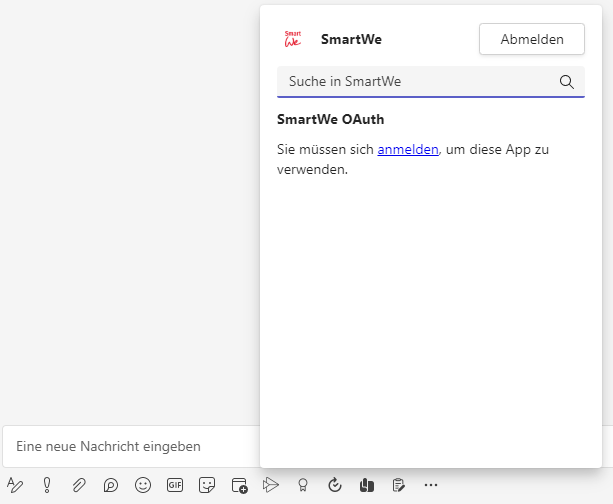
- Nachdem das Add-In installiert wurde, klicken Sie auf anmelden und geben Ihre Zugangsdaten für SmartWe ein.
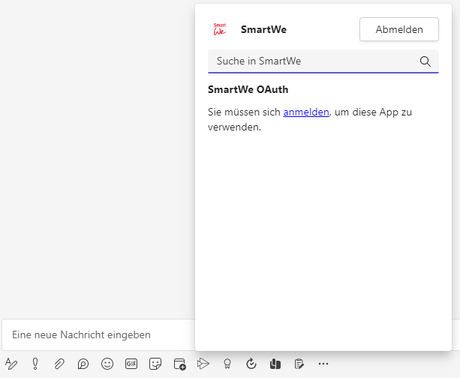
- Nachdem Sie sich angemeldet haben, ist das Add-In einsatzbereit.
Funktionen des Add-Ins
Nachdem Sie SmartWe für Microsoft Teams installiert und eingerichtet haben, können Sie die App in Chats einsetzten.
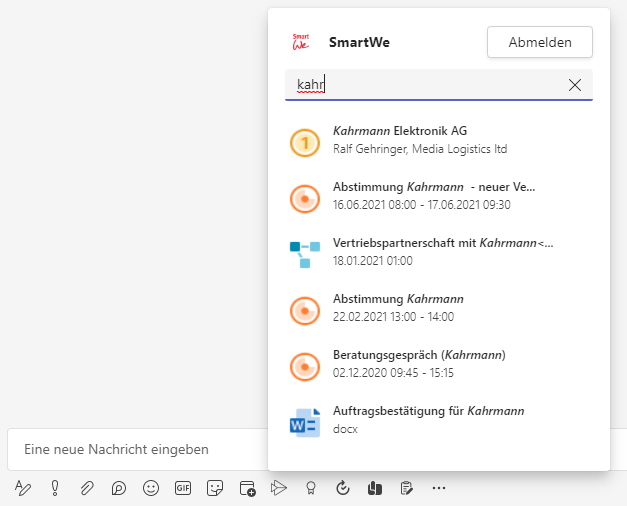
Mithilfe der SmartSearch können Sie SmartWe durchsuchen und Datensätze teilen.
Mit dem Add-In können Sie Links zu Datensätzen in SmartWe teilen. Die Datensätze werden als Karte dargestellt, in der wichtige Informationen zum Datensatz angezeigt werden.
Vorgehensweise
- Klicken Sie auf die Schaltfläche Messaging-Erweiterungen, um das Add-In zu öffnen.
- Verwenden Sie das Feld Suche in SmartWe, um mithilfe der SmartSearch nach den gewünschten Datensätzen zu suchen.
Informationen zu den durchsuchten Datensatz-Typen und Feldern finden Sie auf der folgenden Seite:
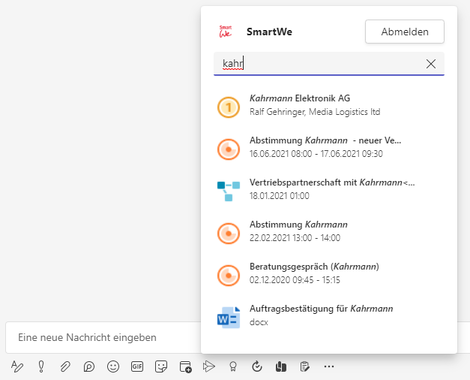
- Klicken Sie auf das gewünschte Suchergebnis, um den Link auf den entsprechenden Datensatz in Microsoft Teams einzufügen.