Online-Formulare
Im Bereich Online-Formulare können Sie Formulare für Ihre Website erstellen. In diesen Formularen können Sie Felder aus SmartWe verwenden. Die eingegebenen Daten werden direkt in SmartWe gespeichert.
Online-Formular anlegen
- Öffnen Sie die App Administration und dort den Bereich Online-Formulare.
- Klicken Sie auf die Schaltfläche, um ein neues Formular anzulegen.
- Füllen Sie die Felder aus und speichern Sie Ihre Angaben.

Stammdaten
Im Register Stammdaten legen Sie die Metadaten des Formulars fest.
Feld/Block | Beschreibung |
|---|---|
Titel | Im Feld Titel geben Sie den Namen des Online-Formulars ein. Dieser Name wird nicht veröffentlicht. |
ID | Die ID des Formulars muss eindeutig sein und wird automatisch generiert. Bei Bedarf können Sie eine andere ID generieren, indem Sie auf die Schaltfläche klicken. Eine manuelle Bearbeitung der ID ist nicht möglich. |
Online-Formular ist aktiviert | Wählen Sie die Option Online-Formular ist aktiviert, wenn das Online-Formular eingesetzt werden soll. |
Datensatz-Typ | Wählen Sie den Datensatz-Typ, für den Sie das Formular anlegen. Der Datensatz-Typ kann nach dem Speichern des Online-Formulars nicht mehr geändert werden. |
Vorlage | Im Feld Vorlage wählen Sie eine passende Datensatz-Vorlage. Eine Vorlage ist unbedingt erforderlich und muss zuerst angelegt worden sein. Sie können mithilfe der Vorlage bestimmte Felder vorbelegen, z. B. indem Sie die Zugriffsberechtigten festlegen oder eine bestimmte Kategorie wählen. Informationen zum Anlegen von Datensatz-Vorlagen finden Sie hier: |
Gestaltung | Im Feld CSS-Datei-URL des Blocks Gestaltung können Sie die URL einer eigenen CSS-Datei angeben, um das Formular nach Ihren Wünschen zu gestalten. Eine Vorlage für die CSS-Datei finden Sie, indem Sie auf Beispiel-CSS-Datei herunterladen klicken. Ihre CSS-Datei muss auf einem von außen zugänglichen Webserver abgelegt sein. Tragen Sie immer die absolute URL des CSS-Formulars ein, z. B. https://website.beispiel.de/formulare/layout.css. |

Felder
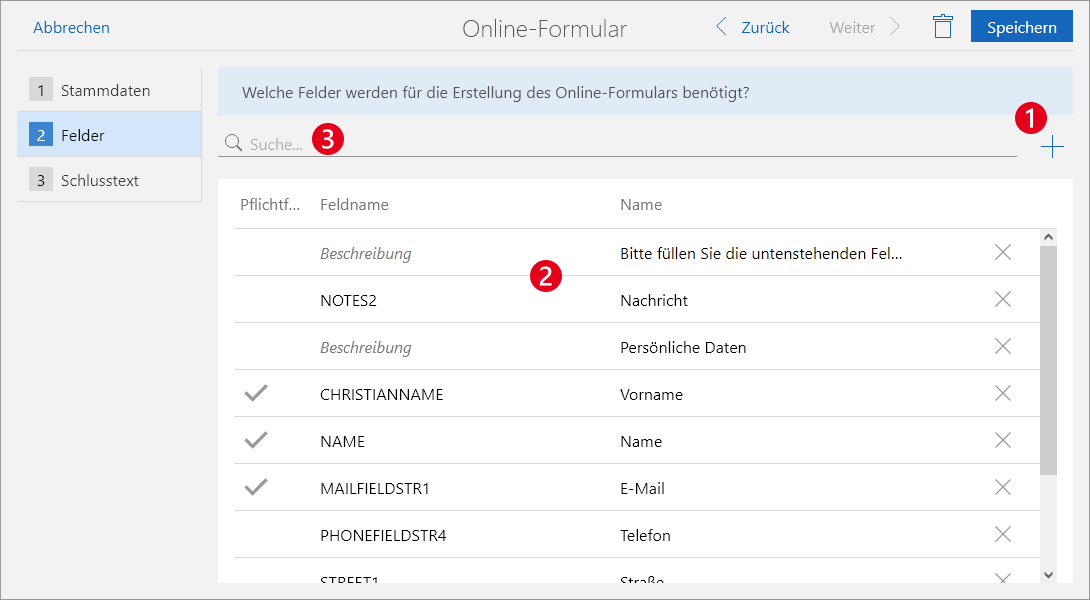
Im Register Felder legen Sie fest, welche Felder in dem Formular zur Verfügung stehen sollen. Zusätzlich können Sie Beschreibungstexte einfügen.
Funktion | Beschreibung | |
|---|---|---|
❶ | Feld oder Beschreibung hinzufügen | Mit dieser Schaltfläche können Sie neue Felder hinzufügen. Dabei haben Sie die Wahl zwischen Beschreibung und Datenbankfeld.
|
❷ | Felder sortieren | Die Felder werden in der Liste in der Reihenfolge angezeigt, in der sie hinzugefügt werden. Sie können die Reihenfolge ändern, indem Sie ein Feld anklicken und via Drag & Drop an die gewünschte Stelle ziehen. |
❸ | Feld suchen | Mit dem Suchfeld können Sie die bereits hinzugefügten Felder durchsuchen. Dabei werden auch die Beschreibungen berücksichtigt. |

Schlusstext
Im Register Schlusstext können Sie einen individuellen Schlusstext festlegen. Der Schlusstext wird nach dem Absenden des Online-Formulars im gleichen Fenster angezeigt und um eine Schaltfläche mit der Beschriftung Zurück zum Formular ergänzt.
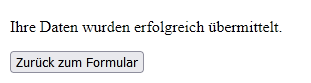
Der Schlusstext kann in den Sprachen geändert werden, in denen SmartWe verfügbar ist.
Schlusstext zurücksetzen
Geänderte Schlusstexte können Sie wieder auf den Standard zurücksetzen.
Klicken Sie auf diese Schaltfläche, um den Schlusstext in allen Sprachen auf den Standard zurückzusetzen.

Vorschau einsehen und Formular testen
Nachdem Sie Ihr Online-Formular gespeichert haben, wird das neue Formular in der Liste angezeigt. Für jedes Formular ist eine Vorschau verfügbar. Über diese Vorschau können Sie das Aussehen des Formulars überprüfen und das Formular testen.
Formular testen
- Klicken Sie auf Vorschau.
- Füllen Sie testweise die Felder aus und klicken Sie auf Absenden.
- Öffnen Sie die App des Datensatz-Typs, für den Sie das Formular angelegt haben.
- Verwenden Sie die Suche, um nach Ihren Testeingaben zu suchen. Wenn der Datensatz erfolgreich angelegt wurde, ist das Formular funktionsfähig.

Formular in Ihre Website einbinden
Das Formular können Sie einfach in Ihrer Website einbinden.
Vorgehensweise
- Klicken Sie auf HTML-Code.
- Drücken Sie Strg + C, um den Code in die Zwischenablage zu kopieren.
- Fügen Sie den Code an der gewünschten Stelle in Ihre Website ein.
