Erhaltene E-Mails archivieren
Eine erhaltene E-Mail können Sie mittels einer Schaltfläche bequem archivieren. Zusätzlich können Sie Drag & Drop verwenden, um eine E-Mail mit einem in der Sidebar angezeigten Datensatz zu verknüpfen und archivieren.
E-Mail über Schaltfläche archivieren
- Öffnen Sie die gewünschte E-Mail in Microsoft Outlook.
- Klicken Sie auf die Schaltfläche Archivieren.

- Der E-Mail-Datensatz wird in SmartWe angelegt und alle Inhalte der E-Mail werden nach SmartWe übertragen.

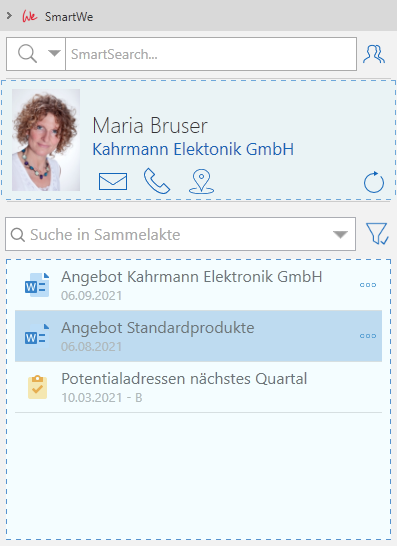
Mithilfe der Sidebar können Sie E-Mails per Drag & Drop archivieren und gleichzeitig mit einem Datensatz verknüpfen. Die Sidebar ist nur dann verfügbar, wenn Sie diese in den Einstellungen des Add-Ins aktiviert haben.
Einstellungen in Microsoft Outlook
E-Mail per Drag & Drop archivieren und verknüpfen
- Klicken Sie auf die gewünschte E-Mail und ziehen Sie die E-Mail in die Sidebar.
- Lassen Sie die Maustaste auf dem Datensatz los, mit dem Sie die E-Mail verknüpfen möchten.
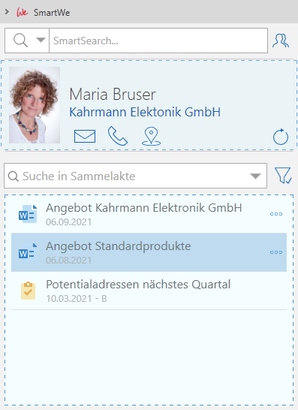
- Die E-Mail wird in SmartWe archiviert und mit dem gewählten Datensatz verknüpft.
Tipp
Wenn Sie bestimmte E-Mails generell archivieren möchten, können Sie dafür die automatische Archivierung nutzen.