Übersetzungen
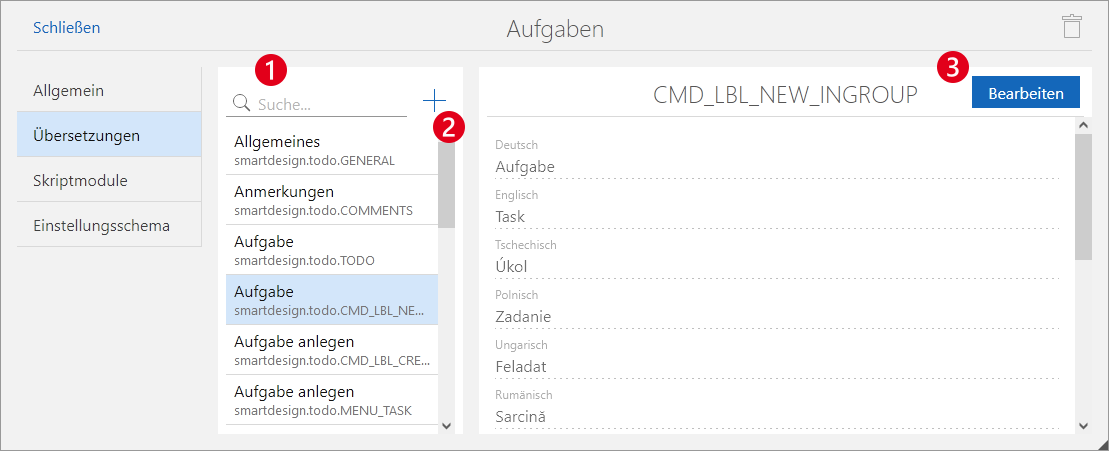
Auf der Seite Übersetzungen verwalten Sie die Programmtexte und die Übersetzungen in die verschiedenen Sprachen. Sie können bestehende Texte bearbeiten und neue Texte hinzufügen. Sie sehen immer die Übersetzungen, die zu der jeweiligen App gehören.
Diese Einstellungen können Sie an verschiedenen Stellen im App Designer öffnen:
- In der App Administration im Bereich App Designer: Klicken Sie im Block App-Verwaltung auf die gewünschte App.
- Auf der Startseite von SmartWe: Öffnen Sie das Kontextmenü der gewünschten App und wählen Sie App bearbeiten.
- In der App Designer Toolbar: In einer geöffneten App finden Sie in der App Designer Toolbar im Ansichtsmenü den Menüpunkt App bearbeiten.
Funktionen
Funktion | Beschreibung | |
|---|---|---|
❶ | Suche verwenden | Mit der Suche können Sie sowohl nach Texten als auch nach Schlüsselbezeichnungen suchen.
|
❷ | Übersetzung anlegen | Mit der Schaltfläche Neue Übersetzung können Sie einen eigenen Eintrag anlegen. Der Eintrag wird für die zuvor gewählte App angelegt. |
❸ | Übersetzung bearbeiten | Mit der Schaltfläche Bearbeiten öffnen Sie das Fenster Übersetzung bearbeiten, in dem Sie die Programmtexte und Übersetzungen anpassen können.
|
Damit Ihre Änderungen für alle Benutzer und Administratoren zugänglich sind, müssen Sie Ihre Änderungen veröffentlichen.
Weitere Informationen finden Sie auf der Seite Online-Hilfe App Designer: Änderungen veröffentlichen.
Globale Texte ändern
In SmartWe werden verschiedene globale Texte für wiederkehrende Beschriftungen verwendet. Diese Systemtexte können Sie nicht direkt ändern. Sie können diese Systemtexte in der App Administration im Bereich App Designer einsehen. Klicken Sie dazu im Block App-Verwaltung auf den Eintrag Global.
Auch wenn diese Systemtexte nicht geändert werden können, können Sie diese dennoch für einzelne Elemente oder Felder anpassen. Dabei werden nicht die bestehenden Texte geändert, sondern für die entsprechenden Elemente oder Felder neue Texte angelegt.
Sie möchten für eine eigene App einen Block Akte einfügen und eine eigene Überschrift verwenden.
Vorgehensweise
- Öffnen Sie die gewünschte Maske zum Bearbeiten.
- Fügen Sie an der gewünschten Stelle das Element Akte ein.
- Klicken Sie hinter dem Feld Überschrift auf die Schaltfläche zum Anlegen eines neuen Texts und geben Sie die gewünschte Überschrift in den gewünschten Sprachen ein.
- Nach dem Veröffentlichen Ihrer Änderungen hat der neue Block Akte eine eigene Überschrift.

Sie können nicht alle Systemtexte durch eigene Texte überschreiben. Beispielsweise lassen sich die Beschriftungen von Schaltflächen nicht anpassen.