SmartTags anlegen und bearbeiten
SmartTags können Sie entweder pro Datensatz oder für mehrere Datensätze gleichzeitig eingeben und bearbeiten.
SmartTags in einem Datensatz anlegen oder bearbeiten
SmartTags tragen Sie in einem Datensatz in dem gleichnamigen Feld ein.
Funktion | Beschreibung |
|---|---|
SmartTag neu anlegen | Neue SmartTags legen Sie an, indem Sie den gewünschten Begriff vollständig ausschreiben und anschließend die Leertaste, Tabulator oder Return drücken. Der Begriff wird auch dann angelegt, wenn Sie mit der Maus an eine beliebige Stelle außerhalb des Felds SmartTags klicken. Leerzeichen sind in SmartTags nicht zulässig. |
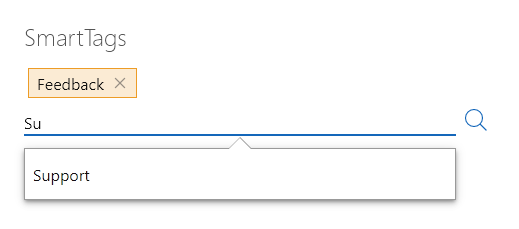
SmartTag wählen | Bereits vorhandene SmartTags wählen Sie bei der Eingabe. Sobald Sie zu tippen beginnen, werden bereits bekannte SmartTags vorgeschlagen und können einfach aus der Liste gewählt werden. Alternativ können Sie die Liste der vorhandenen SmartTags mit den folgenden Methoden öffnen.
|
SmartTag entfernen | Wenn Sie ein SmartTag wieder entfernen möchten, dann klicken Sie einfach auf die Schaltfläche hinter dem jeweiligen SmartTag. Das SmartTag wird nicht dauerhaft aus SmartWe gelöscht, sondern nur aus dem entsprechenden Datensatz entfernt. Tipp Benutzer mit den entsprechenden Rechten können SmartTags in der App Administration verwalten. Dort können nicht mehr benötigte SmartTags bei Bedarf vollständig gelöscht oder deaktiviert werden. |

SmartTags für mehrere Datensätze bearbeiten
In Ansichten und Listen können Sie die SmartTags für mehrere Datensätze gleichzeitig bearbeiten.
In kombinierten Listen können Sie diese Aktion nicht ausführen.
Für diese Aktion ist die Berechtigung Weitere Aktionen: Erstellen erforderlich.
Fragen Sie ggf. Ihren Administrator.
Vorgehensweise
- Öffnen Sie eine Liste.
- Markieren Sie die gewünschten Datensätze.
- Öffnen Sie das Aktionsmenü.
- Wählen Sie SmartTags bearbeiten.
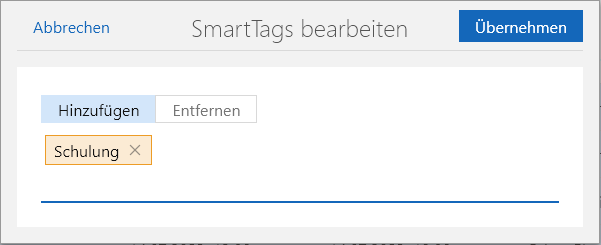
- Geben Sie die gewünschten SmartTags ein und wählen Sie, ob Sie die SmartTags hinzufügen oder entfernen möchten.
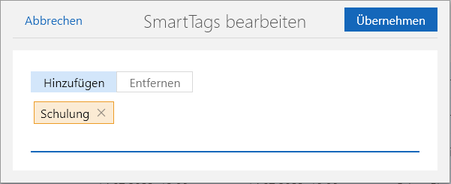
- Klicken Sie auf Übernehmen.
- Die SmartTags werden zu den gewählten Datensätzen hinzugefügt oder aus diesen entfernt.