Zwei-Faktor-Authentifizierung: Anmeldung
Wenn die Zwei-Faktor-Anmeldung aktiviert ist, läuft eine Anmeldung an einer der unterstützen Anwendungen wie folgt ab:
Ablauf der Anmeldung
- Öffnen Sie die gewünschte Anwendung und geben Sie Ihre Zugangsdaten ein, um sich anzumelden.
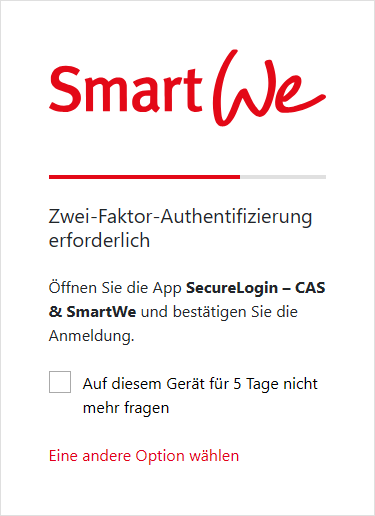
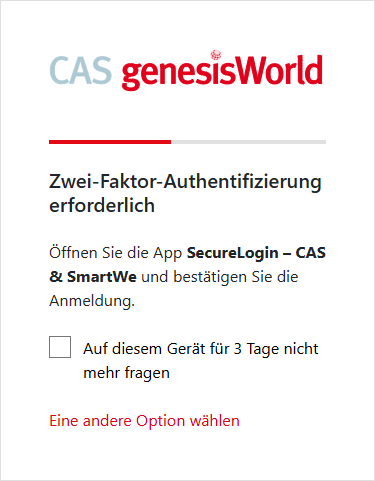
- Die Meldung Zwei-Faktor-Authentifizierung erforderlich wird angezeigt.
Ein Administrator kann einstellen, ob der Browser für eine bestimmte Anzahl von Tagen als vertrauenswürdig eingestuft werden soll. Wenn diese Einstellung aktiviert ist, wird die Option Auf diesem Gerät für xx Tage nicht mehr fragen angezeigt. Wenn Sie diese Option aktivieren, müssen Sie die Zwei-Faktor-Authentifizierung für die angegebene Anzahl von Tagen mit diesem Browser nicht mehr einsetzen.
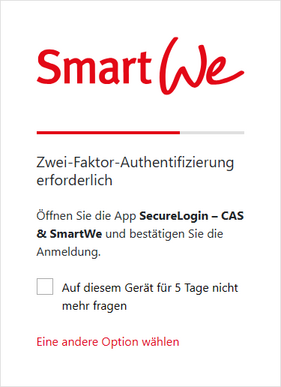
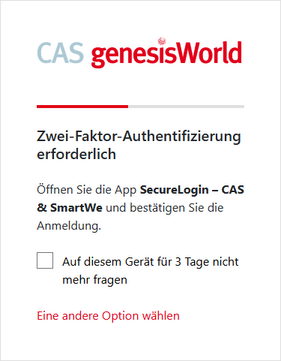
- Öffnen Sie auf Ihrem mobilen Endgerät die App SecureLogin - CAS & SmartWe.
- Tippen Sie in der App SecureLogin - CAS & SmartWe auf Bestätigen.
- Sie werden an der gewünschten Anwendung angemeldet.
Kennwort vergessen
Wenn Sie Ihr Kennwort vergessen haben, können Sie dieses im Rahmen des Anmeldeprozesses zurücksetzen. Bei aktivierter Zwei-Faktor-Authentifizierung wird der zweite Faktor benötigt, damit Sie das Kennwort ändern können.
Kennwort zurücksetzen
- Öffnen Sie die gewünschte Anwendung und klicken Sie auf Kennwort vergessen.
- Geben Sie Ihren Benutzernamen ein und klicken Sie auf Zurücksetzen.
- Sie erhalten eine E-Mail an die E-Mail-Adresse, die für Ihr Benutzerkonto hinterlegt wurde.
- Öffnen Sie die E-Mail und klicken Sie auf den Link zum Zurücksetzen des Kennworts.
- Der Link wird in Ihrem Standardbrowser geöffnet und die Meldung Zwei-Faktor-Authentifizierung erforderlich wird angezeigt.
- Öffnen Sie auf Ihrem mobilen Endgerät die App SecureLogin - CAS & SmartWe.
- Tippen Sie in der App SecureLogin - CAS & SmartWe auf Bestätigen.
- Die Seite Neues Kennwort vergeben wird in Ihrem Standardbrowser angezeigt.
- Geben Sie das neue Kennwort ein und bestätigen Sie die Angabe.
- Nach dem Speichern des neuen Kennworts können Sie sich mit dem neuen Kennwort und dem zweiten Faktor wie gewohnt anmelden.
Code via E-Mail
Wenn Sie die Zwei-Faktor-Authentifizierung nutzen, ist eine Anmeldung in der Regel nur dann möglich, wenn Sie Zugriff auf das entsprechende mobile Endgerät haben. Wenn das mobile Endgerät allerdings defekt oder aus anderen Gründen nicht verfügbar ist, können Sie sich via E-Mail einen Code zusenden lassen.
Der Code ist 10 Minuten lang gültig und gilt nur für eine Anmeldung.
Code anfordern
- Öffnen Sie die gewünschte Anwendung und geben Sie Ihre Zugangsdaten ein, um sich anzumelden.
- Die Meldung Zwei-Faktor-Authentifizierung erforderlich wird angezeigt.
- Klicken Sie auf Eine andere Option wählen.
- Geben Sie die E-Mail-Adresse ein, die für Ihr Benutzerkonto hinterlegt wurde. Als Erinnerungshilfe wird die E-Mail-Adresse in anonymisierter Form über dem Eingabefeld angezeigt.
- Klicken Sie auf Weiter.
- Die Seite zur Eingabe des Codes wird geöffnet. Zusätzlich wird eine E-Mail an die angegebene E-Mail-Adresse gesendet.
- Öffnen Sie die E-Mail und kopieren Sie den Code für die Anmeldung.
- Fügen Sie den Code auf der Anmeldeseite ein und klicken Sie auf Weiter.
- Sie werden an der Anwendung angemeldet.