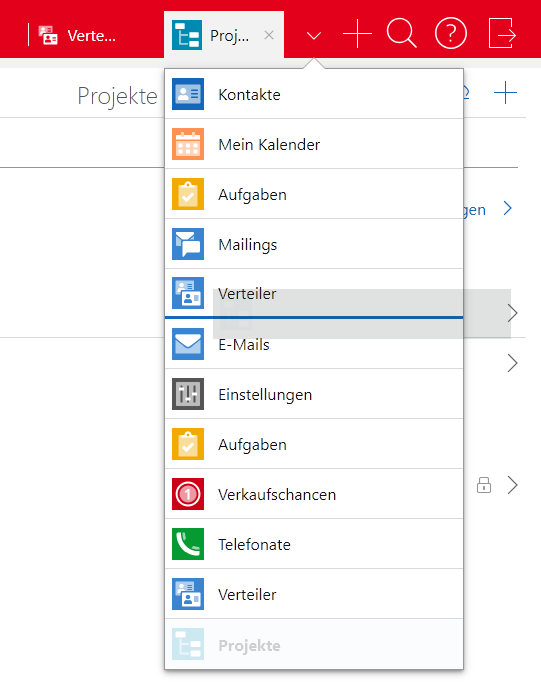
Register via Drag & Drop anordnen
Einzelne Register im Kopfbereich können via Drag & Drop verschoben werden. Die Funktionalität ist vergleichbar mit dem Verschieben von Browser-Tabs.
Register via Drag & Drop anordnen
- Klicken Sie auf ein Register und ziehen Sie dieses an die gewünschte Stelle.
Der Zielort wird durch einen blauen Strich symbolisiert.

- Lassen Sie die Maustaste an der gewünschten Stelle los, damit das Register dort eingefügt wird.

Tipp
Wenn mehr Register geöffnet sind, als in dem Kopfbereich angezeigt werden können, dann werden die weiteren Register in einer Dropdown-Liste angezeigt. In dieser Liste können Sie die Register ebenfalls via Drag & Drop verschieben.