Anfrage
App StoreBusiness Process Automation | |
Element Webhook |

Klicken Sie auf Bearbeiten, um die Anfrage anzupassen.

Externe Systeme regulieren und drosseln bei zu hoher Last ggf. die Anfragen des Workflows. Prüfen Sie, ob es bei dem Drittsystem solche Beschränkungen gibt, damit Sie diese entsprechend brücksichtigen können.
Feld | Beschreibung |
|---|---|
Methode | Die folgenden Methoden stehen zur Auswahl:
|
URL | Tragen Sie die URL des Drittsystems ein. Sie können für dynamische Teile der URL Platzhalter verwenden. Header und Parameter der URL können Sie dynamisch erzeugen lassen. |
Payload-Typ | Der Payload-Typ kann bei ausgehenden Webhooks gewählt werden. Zur Wahl stehen die folgenden Optionen:
Wenn Sie einen Payload-Typ wählen, wird anschließend der Bereich Anfrage-Payload angezeigt, in dem Sie abhängig vom gewählten Payload-Typ weitere Einstellungen zu Payload vornehmen können. |
Ausführung bei fehlgeschlagener Anfrage fortsetzen | Wenn Sie diese Option aktivieren, wird der Workflow auch dann fortgesetzt, wenn die Anfrage nicht erfolgreich war. |
Header | Klicken Sie auf Bearbeiten, um Headereinträge hinzuzufügen. Die Headereinträge werden an den Endpoint übermittelt. Sie können mehrere Zeilen einfügen. Den Namen eines Headereintrags können Sie pro Zeile frei vergeben, dabei darf jeder Name nur einmal vorkommen. Als Wert können Sie sowohl Platzhalter als auch statische Werte eintragen. |
Parameterliste | Klicken Sie auf Bearbeiten, um Parameter hinzuzufügen. Die Parameter werden an die URL angehängt. Sie können mehrere Zeilen einfügen. Den Namen eines Parameters können Sie pro Zeile frei vergeben, dabei darf jeder Name nur einmal vorkommen. Als Wert können Sie sowohl Platzhalter als auch statische Werte eintragen. |


Anfrage-Payload
Bei ausgehenden Webhooks können Sie abhängig vom gewählten Payload-Typ weitere Einstellungen zum Payload vornehmen. Die Seite Anfrage-Payload wird nur angezeigt, wenn ein Payload-Typ gewählt wurde.
Payload-Typ | Anfrage-Payload |
|---|---|
Klartext | Tragen Sie den Klartext in das Feld ein. Sie können Platzhalter verwenden, um die Anfrage dynamisch zu gestalten. |
JSON | Sie können wahlweise eine JSON-Datei importieren oder die JSON-Anfrage individuell konfigurieren. Wenn Sie eine JSON-Datei importieren möchten, dann klicken Sie oben rechts auf JSON importieren. Wenn Sie die Anfrage direkt im Fenster Webhook gestalten möchten, dann klicken Sie auf Zeile hinzufügen und füllen die Felder aus. Bei Feldern können Sie Platzhalter verwenden, um die Anfrage dynamisch zu gestalten. Sie können mehrere Zeilen hinzufügen. Eine bereits ausgefüllte Zeile wird minimiert angezeigt und kann wieder bearbeitet werden. Die Reihenfolge der Zeilen kann nicht geändert werden. 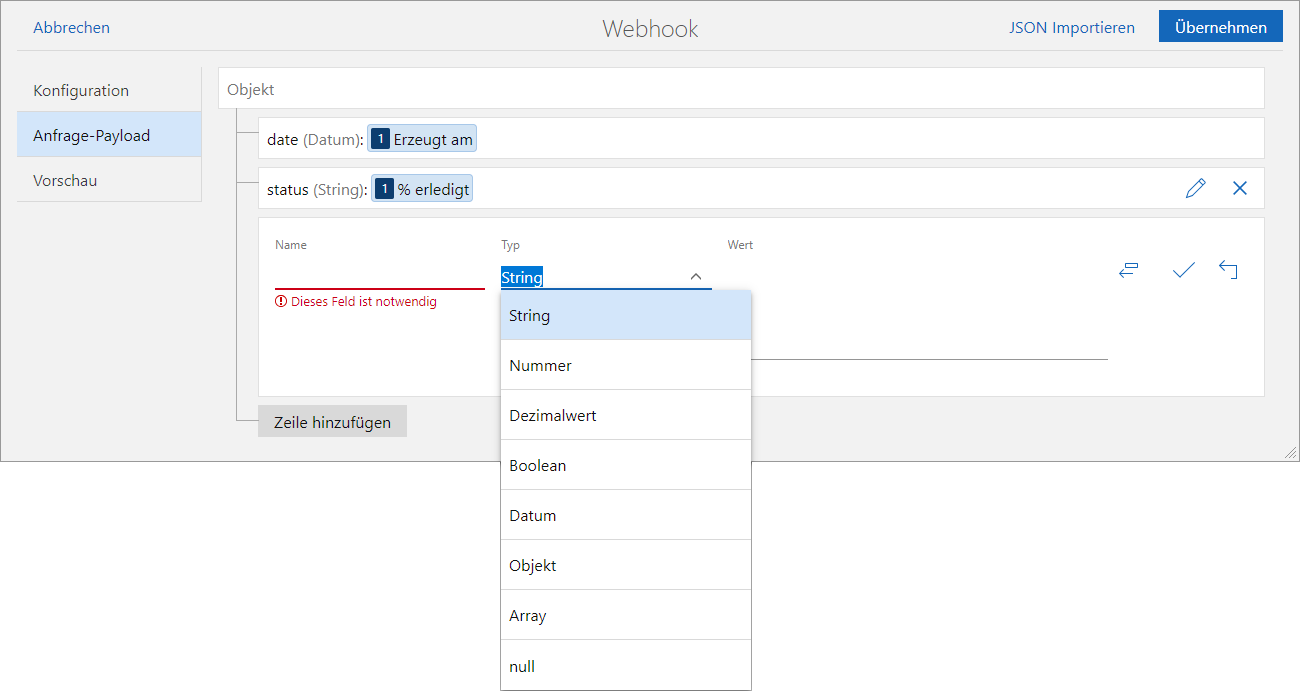 Welche Funktionen und Felder zur Verfügung stehen, entnehmen Sie den folgenden beiden Tabellen. |
Formulardaten | Bei dem Payload-Typ Formulardaten können Sie die Namen und Werte der entsprechenden Formularfelder eingeben. Sie können mehrere Zeilen hinzufügen. Bei Feldern können Sie Platzhalter verwenden, um die Anfrage dynamisch zu gestalten. Welche Funktionen und Felder zur Verfügung stehen, entnehmen Sie den folgenden beiden Tabellen. |
Schaltfläche | Beschreibung | |
|---|---|---|
Bearbeiten | Diese Schaltfläche wird angezeigt, wenn Sie mit der Maus auf eine minimierte Zeile zeigen. Nach einem Klick auf die Schaltfläche können Sie die Zeile bearbeiten. | |
Löschen | Diese Schaltfläche wird angezeigt, wenn Sie mit der Maus auf eine minimierte Zeile zeigen. Mit dieser Schaltfläche löschen Sie die Zeile. | |
Platzhalter einfügen | Mit dieser Schaltfläche fügen Sie einen oder mehrere Platzhalter in das Feld Wert ein. | |
Übernehmen | Mit dieser Schaltfläche übernehmen Sie Ihre Einstellungen für die aktuelle Zeile. Die Einstellungen der Zeile werden damit gespeichert. | |
Änderungen verwerfen | Mit dieser Einstellung verwerfen Sie die letzten Änderungen an der aktuellen Zeile. Wenn Sie die Zeile noch nie gespeichert hatten, wird die ganze Zeile auf den Ursprungszustand zurückgesetzt. | |
Zeile hinzufügen | Mit dieser Schaltfläche fügen Sie eine neue Zeile hinzu. |


Feld | Beschreibung |
|---|---|
Name | Der Name der Variable in dem Drittsystem. |
Typ | Das Feld Typ ist nur für den Payload-Typ JSON verfügbar. Im Feld Typ wählen Sie den Datentyp des entsprechenden Felds. Zur Wahl stehen neben den Datentypen für Felder auch die JSON-Datentypen Objekt, Array und Null. Bei der Wahl eines JSON-Datentyps kann kein Wert eingegeben werden. Bei Objekt oder Array können die entsprechenden Werte anschließend untergeordnet eingegeben werden. |
Wert | Als Wert können Sie einen statischen Wert eingeben oder Platzhalter verwenden. Platzhalter und statische Werte lassen sich auch kombinieren. |
Klicken Sie auf Bearbeiten, um die Anfrage anzupassen.

Methode | Die folgenden Methoden stehen zur Auswahl:
|
Header | Klicken Sie auf Bearbeiten, um Headereinträge hinzuzufügen. Die Headereinträge werden an den Endpoint übermittelt. Sie können mehrere Zeilen einfügen. Den Namen eines Headereintrags können Sie pro Zeile frei vergeben, dabei darf jeder Name nur einmal vorkommen. Als Wert können Sie sowohl Platzhalter als auch statische Werte eintragen. |
Parameterliste | Klicken Sie auf Bearbeiten, um Parameter hinzuzufügen. Die Parameter werden an die URL angehängt. Sie können mehrere Zeilen einfügen. Den Namen eines Parameters können Sie pro Zeile frei vergeben, dabei darf jeder Name nur einmal vorkommen. Als Wert können Sie sowohl Platzhalter als auch statische Werte eintragen. |


Vorschau
Unter Vorschau sehen Sie die eingegebene Konfiguration mit vollständiger URL und allen Headereinträgen.
Antwort
Unter Antwort können Sie die Antwort des Webhooks konfigurieren, die Sie vom Drittsystem erwarten. Dabei stehen die üblichen Payload-Typen zur Verfügung.
Die Antwort des Webhooks wird in einem Platzhalter gespeichert, der im weiteren Verlauf des Workflows eingesetzt werden kann.
Die folgenden Einstellungsmöglichkeiten stehen zur Verfügung:
Feld | Beschreibung |
|---|---|
Name | Im Feld Name tragen Sie den Namen der Variablen ein, die Sie als Antwort auf Ihren Webhook erwarten. |
JSONPath | Dieses Feld steht nur beim Payload-Typ JSON im Abschnitt JSON zur Verfügung. Zugeordnete Werte müssen gültige, absolute und eindeutige JSONPath-Ausdrücke sein. |
Typ | Der Feldtyp der entsprechenden Antwort. Zur Wahl stehen Feldttypen aus SmartWe und der Typ GGUID. |
Referenzname | Der Referenzname ist der Name, der als Platzhaltername im Worflow angezeigt wird. |
Erforderlich | Legen Sie fest, ob diese Variable zwingend an den Webhook übermittelt werden muss. Wenn die Variable zwingend erforderlich ist und nicht von dem Formular übermittelt wird, bricht der Webhook mit einem Fehler ab. |
Antwortvorschau
Unter Antwortvorschau sehen Sie eine Vorschau der Antwort mit der eingebene Konfiguration.