Chat-Nachricht: 3 WeNetwork
App StoreWe.Network connect |
Wenn Sie im vorherigen Schritt den Kommunikationskanal We.Network-Nachricht gewählt haben, können Sie in diesem Schritt Ihre Chat-Nachricht vorbereiten.
Im Bereich We.Network verfassen Sie Ihre Chat-Nachricht. Mithilfe von Platzhaltern können Sie die Chat-Nachricht personalisieren.
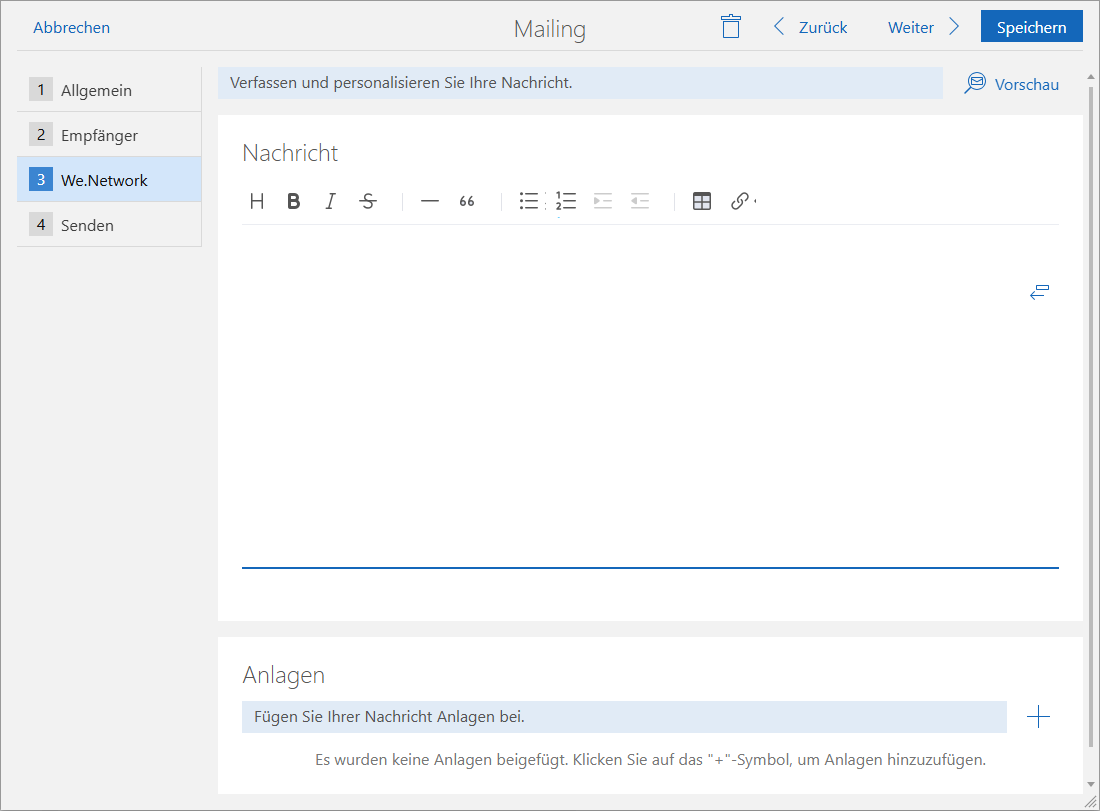
Mit der Vorschau können Sie prüfen, wie Ihre E-Mail mit ersetzten Platzhaltern aussieht. Die Vorschau ist nur dann verfügbar, wenn für das Mailing mindestens ein Empfänger hinzugefügt wurde.
Platzhalter können Sie in den Nachrichtentext einfügen. Mithilfe der Platzhalter gestalten Sie personalisierte Chat-Nachrichten.
Ihren Nachrichtentext können Sie mithilfe verschiedener Funktionen formatieren.
Funktion | Beschreibung | |
|---|---|---|
Überschriften | Klicken Sie auf die Schaltfläche, um eine Überschriftgröße zu wählen. Zur Verfügung stehen sechs verschiedene Überschriften und Text. | |
Fett | Formatiert den markierten Text fett. | |
Kursiv | Formatiert den markierten Text kursiv. | |
Durchgestrichen | Formatiert den markierten Text durchgestrichen. | |
Trennlinie | Fügt eine Trennlinie ein. | |
Blockzitat | Formatiert den markierten Text als Blockzitat. | |
Aufzählung | Fügt eine Aufzählung ein. | |
Nummerierte Aufzählung | Fügt eine nummerierte Aufzählung ein. | |
Einrücken | Rückt einen Listenpunkt einer Aufzählung oder einer nummerierten Aufzählung ein. | |
Ausrücken | Rückt einen Listenpunkt einer Aufzählung oder einer nummerierten Aufzählung aus. | |
Tabelle | Fügt eine Tabelle ein. Für Tabellen können Sie die Anzahl der Zeilen und Spalten festlegen. | |
Link einfügen | Fügt einen Link vom Typ URL ein. Geben Sie die URL und den anzuzeigenden Text ein. |


Im Block Anlagen können Sie Dateien wie z. B. Fotos und Dokumente hinzufügen, um diese mit der Nachricht zu versenden. Pro Nachricht können Sie nur eine Datei hinzufügen.