Konfiguration
App StoreBusiness Process Automation | |
Element Daten formatieren |

Klicken Sie auf Bearbeiten, um die Konfiguration festzulegen.

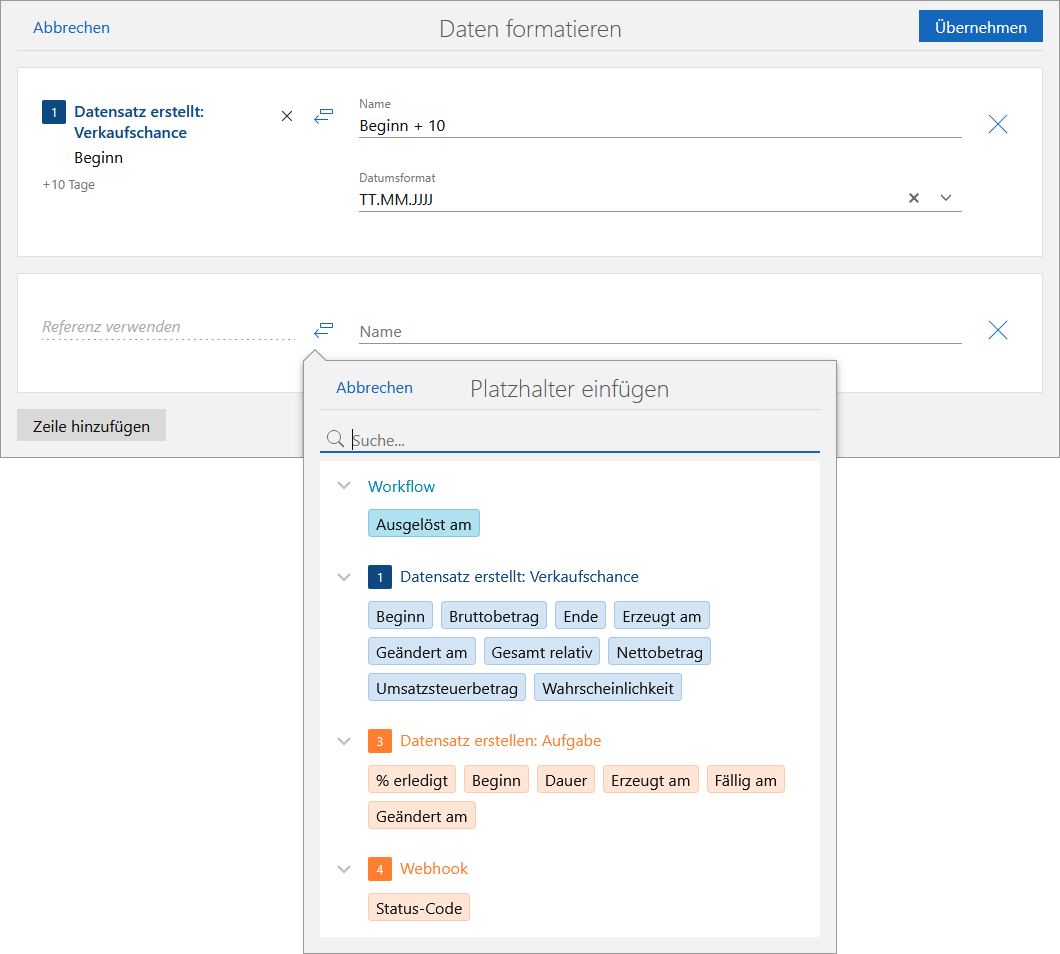
Die allgemeinen Einstellungen sind für alle Feldtypen gleich. Sie können immer die entsprechende Referenz wählen und anschließend den Namen eingeben, der im weiteren Verlauf des Workflows als Platzhalter angezeigt werden soll.
Feld | Beschreibung |
|---|---|
Referenz verwenden | Klicken Sie auf die Schaltfläche, um den entsprechenden Platzhalter zu wählen. Zur Wahl stehen Datumsfelder und Zahlenfelder. Nachdem Sie einen Platzhalter gewählt haben, werden auf der rechten Seite die Einstellungen für den jeweiligen Feldtyp angezeigt. Wenn Sie als Referenz ein Datumsfeld wählen, können Sie für dieses Datumsfeld neben den Formatierungseinstellungen auch Modifikationen vornehmen. Diese Modifikatiktion wird ebenfalls gespeichert. |
Name | Im Feld Name geben Sie die Bezeichnung des Platzhalters ein, der als Ergebnis zurückgegeben wird. Unter diesem Namen kann der Platzhalter im weiteren Verlauf des Workflows verwendet werden. |

Für Datumsfelder stehen die folgenden Einstellungsmöglichkeiten zur Verfügung:
Feld | Beschreibung |
|---|---|
Datumsformat | Wählen Sie das gewünschte Datumsformat aus der Liste, z. B: JJJJ-MM-TT. |
Zeitformat | Wählen Sie das gewünschte Zeitformat aus der Liste, z. B. 13:00:00 für eine Angabe der Uhrzeit mit Minuten und Sekunden. |
Zeitzone | Wählen Sie eine Zeitzone aus der Liste. |
Für Zahlenfelder stehen die folgenden Einstellungsmöglichkeiten zur Verfügung:
Feld | Beschreibung |
|---|---|
Dezimaltrennzeichen | Wählen Sie das gewünschte Dezimaltrennzeichen. Das Dezimaltrennzeichen darf nicht mit dem Tausendertrennzeichen übereinstimmen. Wenn Sie für beide Felder denselben Wert vergeben, wird das jeweils andere Feld dynamisch angepasst. |
Tausendertrennzeichen | Wählen Sie das gewünschte Tausendertrennzeichen. Das Tausendertrennzeichen darf nicht mit dem Dezimaltrennzeichen übereinstimmen. Wenn Sie für beide Felder denselben Wert vergeben, wird das jeweils andere Feld dynamisch angepasst. |
Minimale Nachkommastellen | Geben Sie die minimale Anzahl der angezeigten Nachkommastellen ein. |
Maximale Nachkommastellen | Geben Sie die maximale Anzahl der angezeigten Nachkommastellen ein. |