Elemente konfigurieren
App StoreBusiness Process Automation |
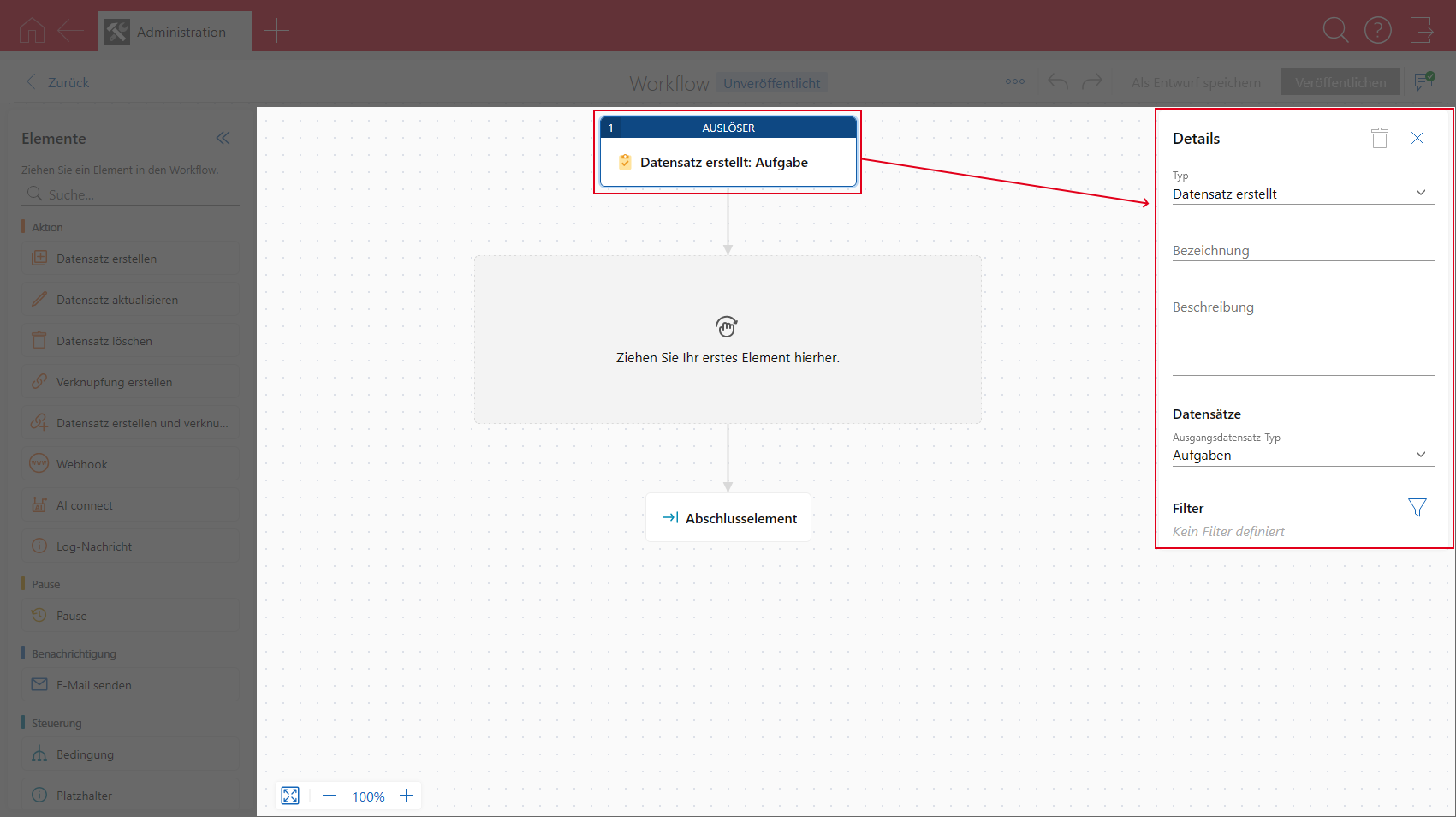
Im Workflow-Designer können Sie die einzelnen Elemente via Drag & Drop anordnen und die Einstellungen für die Elemente vornehmen.
- Element bearbeiten
Klicken Sie auf das Element, um die Einstellungen zu öffnen. Die Einstellungen werden auf der rechten Seite angezeigt. Welche Einstellungen pro Element möglich sind lesen Sie auf der Seite Elemente für Workflows.
- Element verschieben
Ziehen Sie ein Element per Drag & Drop an die gewünschte Stelle.
- Element duplizieren
Wenn Sie ein Element inklusive aller Einstellungen duplizieren möchten, dann halten Sie die Strg-Taste gedrückt, während Sie das Element an die gewünschte Stelle ziehen. Sie können auf diese Weise fast alle Elemente duplizieren, nur der Auslöser und das letzte Abschlusselement können nicht dupliziert werden.
- Element löschen
Klicken Sie auf ein Element, um die Einstellungen zu öffnen. In den Einstellungen können Sie ein Element löschen.
Zoomfunktionen
Unten links werden die Zoomfunktionen angezeigt, mit deren Hilfe Sie die Elemente in der Arbeitsfläche größer oder kleiner anzeigen lassen können.
Funktion | Beschreibung | |
|---|---|---|
Alles anzeigen | Mit dieser Schaltfläche werden alle Elemente des Workflows auf der sichtbaren Arbeitsfläche angezeigt, sofern möglich. Mithilfe dieser Funktion können Sie schnell alle Elemente erfassen und zu der gewünschten Stelle navigieren. Der Zoomfaktor beträgt dabei maximal 33 %. | |
Verkleinern | Mit dieser Schaltfläche verkleinern Sie Elemente auf der Arbeitsfläche auf bis zu maximal 33 %. Den gleichen Effekt können Sie erreichen, indem Sie Strg gedrückt halten und mit dem Mausrad scrollen. | |
Zoom zurücksetzen | Wenn Sie auf die Prozentzahl zwischen den Schaltflächen klicken, setzen Sie den Zoomfaktor auf 100 % zurück. Wenn der Zoom bereits 100 % beträgt, hat ein Klick auf diese Zahl keine Auswirkung. | |
Vergrößern | Mit dieser Schaltfläche vergrößern Sie die Elemente auf der Arbeitsfläche auf bis zu 200 %. Den gleichen Effekt können Sie erreichen, indem Sie Strg gedrückt halten und mit dem Mausrad scrollen. |


