Funktionen in der Toolbar
App StoreBusiness Process Automation |
In der Toolbar finden Sie die allgemeinen Funktionen des Workflow-Designers, z. B. Als Entwurf speichern oder das Aktionsmenü.
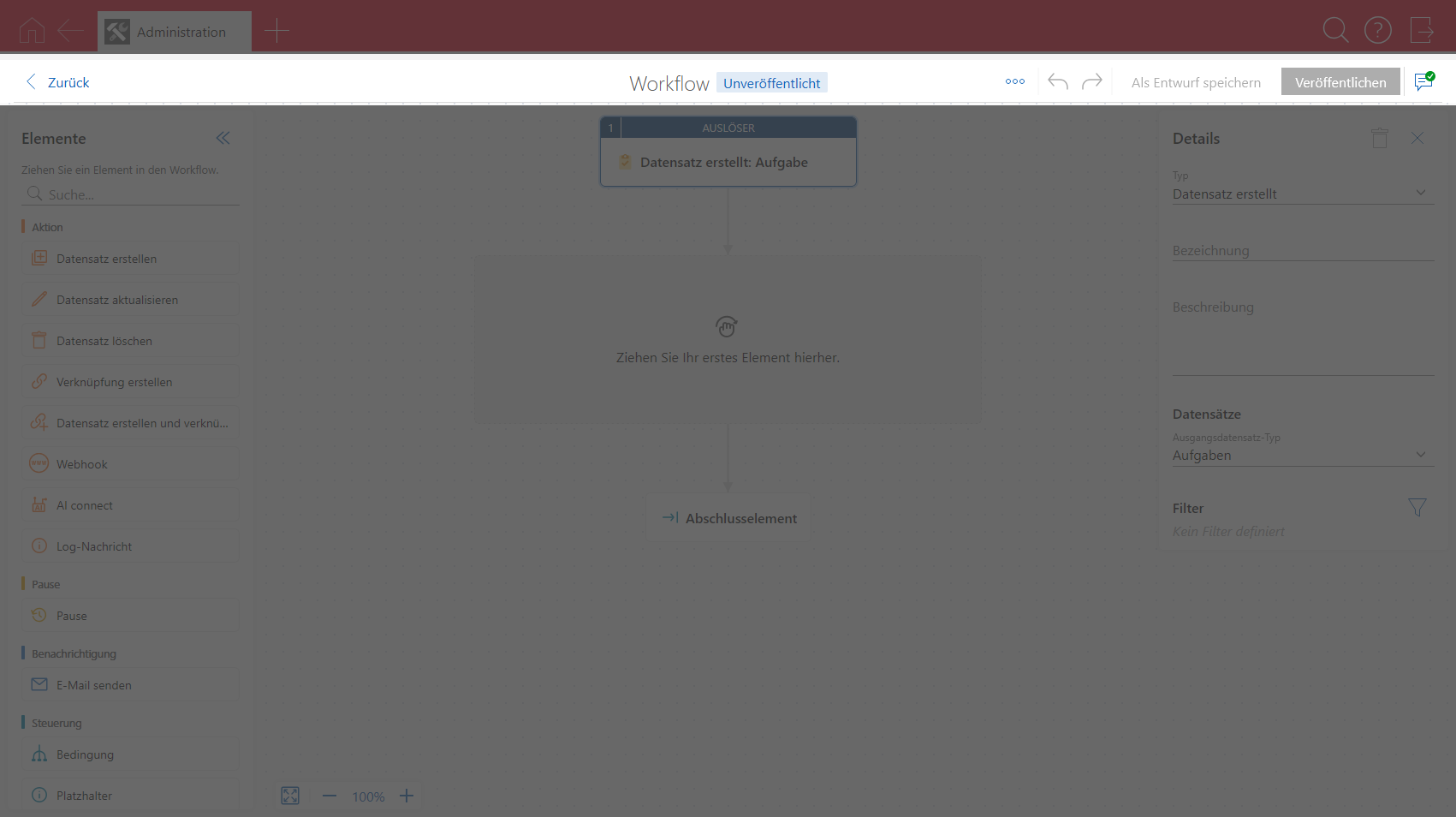
Schaltfläche | Beschreibung | |
|---|---|---|
Zurück | Mit dieser Schaltfläche kehren Sie zu der zuletzt geöffneten Seite zurück. | |
Aktionsmenü | Im Aktionsmenü finden Sie weitere Funktionen. Details dazu lesen Sie in der Tabelle Aktionsmenü. | |
Rückgängig | Mit dieser Schaltfläche können Sie die letzte Aktion rückgängig machen. | |
Wiederherstellen | Mit dieser Schaltfläche können Sie die zuletzt rückgängig gemachte Aktion wiederherstellen. | |
Als Entwurf speichern | Mit dieser Schaltfläche speichern Sie den aktuellen Workflow als Entwurf. | |
Veröffentlichen | Mit dieser Schaltfläche veröffentlichen Sie den aktuellen Workflow. | |
Meldungen | Diese Schaltfläche wird angezeigt, wenn im Workflow Fehler erkannt wurden, z. B. fehlende Pflichtangaben. Klicken Sie auf die Schaltfläche, um die Fehler zu prüfen. Wenn keine Fehler erkannt werden, wird diese Schaltfläche angezeigt. |


Funktion | Beschreibung | |
|---|---|---|
Kompakte Ansicht | Für mehr Übersicht über einen umfangreichen Workflow können Sie die kompakte Ansicht aktivieren. In der kompakten Ansicht wird jedes Element einzeilig dargestellt und Sie können den kompletten Verlauf des Workflows gut erkennen. 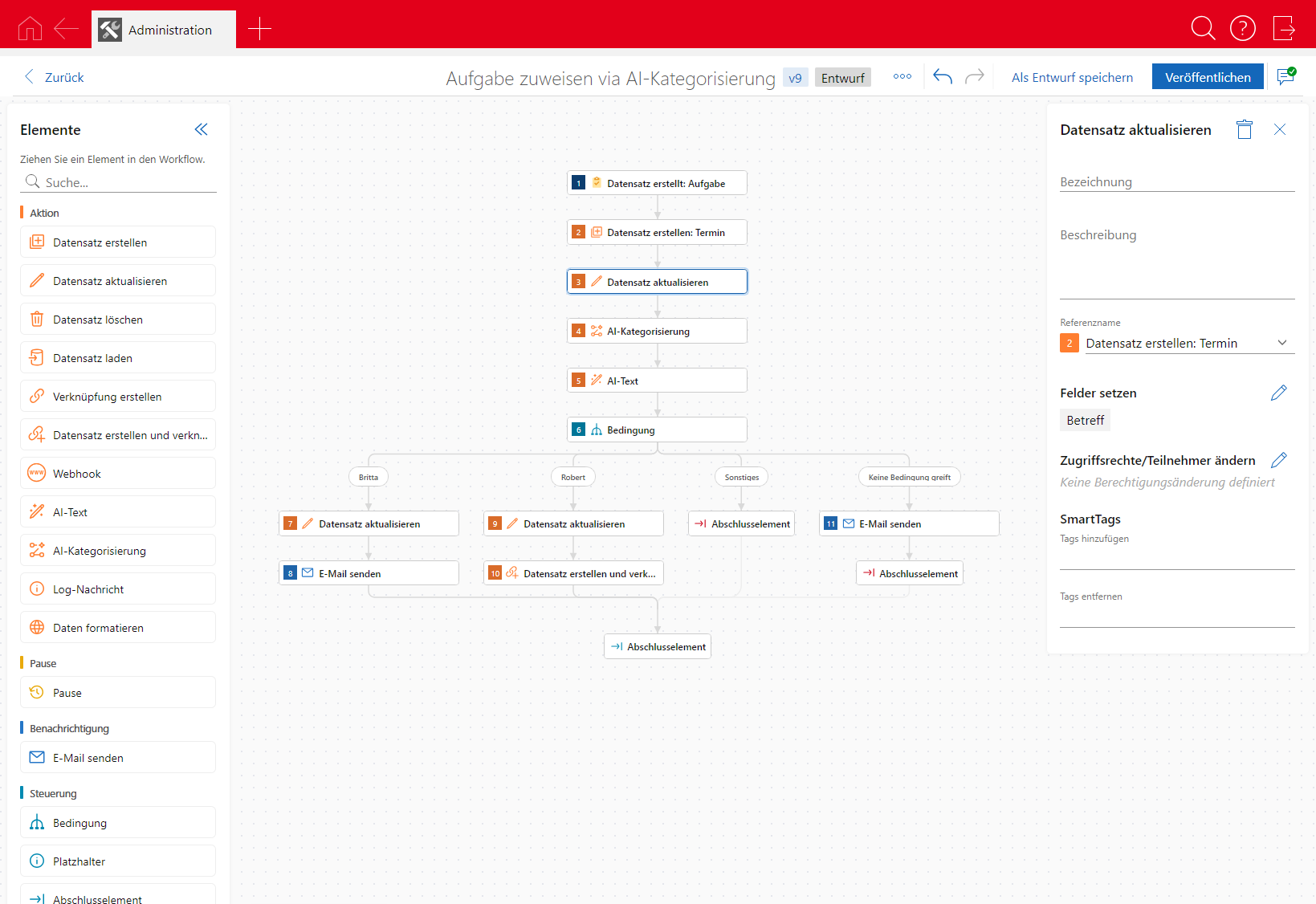 | |
Nicht erreichbare Elemente ausblenden | Sie können Elemente auch hinter einem Abschlusselement einfügen, diese Elemente sind jedoch nicht erreichbar. Mit der Schaltfläche Nicht erreichbare Elemente ausblenden können Sie solche Elemente im Designer verbergen. | |
Versteckte Felder anzeigen | Für Datensätze sind häufig auch versteckte Felder vorhanden, die Benutzer in der Oberfläche nicht sehen können. Diese Felder werden standardmäßig im Workflow nicht angezeigt und könnten somit nicht über die Funktion Felder setzen gesetzt oder als Platzhalter gewählt werden. Wenn Sie solche versteckte Felder für Ihren Workflow benötigen, dann aktivieren Sie die Funktion Versteckte Felder anzeigen. | |
Details bearbeiten | Nach einem Klick auf diese Schaltfläche können Sie Bezeichnung und Beschreibung des Workflows anpassen. | |
Entwurf verwerfen | Hinweis Die Aktion Entwurf verwerfen lässt sich nicht rückgängig machen. Wenn Sie einen Entwurf verwerfen, wird der aktuelle Entwurf wieder auf die zuletzt veröffentlichte Version zurückgesetzt. Wenn der Workflow noch nie veröffentlicht wurde, wird der Workflow wieder auf den Initialzustand zurückgesetzt. Alle Elemente und Einstellungen werden entfernt. | |
Nicht erreichbare Elemente löschen | Wenn Sie die nicht erreichbaren Elemente nicht mehr benötigen, können Sie mit dieser Schaltfläche alle nicht erreichbaren Elemente löschen. | |
Workflow exportieren | Einen Workflow können Sie als .json-Datei exportieren. Klicken Sie auf Workflow expotieren und passen Sie bei Bedarf den Dateinamen an. Klicken Sie anschließend auf Herunterladen, um die .json-Datei zu speichern. | |
Workflow importieren | Mit dieser Funktion können Sie einen als .json-Datei gespeicherten Workflow importieren. Hinweis Beachten Sie, dass dabei der aktuell geöffnete Workflow überschrieben wird. Wenn Sie einen Workflow importieren und dabei neu anlegen möchten, dann verwenden Sie die Aktion Workflow importieren auf der Seite Automations in der App Administration. |


