Kanban Board anlegen
Ansichtstyp ändern > Kanban Board | App StoreKanban Board |
|---|


Diese Ansicht ist für gespeicherte Listen und für Listen mit Suchergebnissen verfügbar.
Nicht verfügbar ist diese Ansicht in kombinierten Listen, Verknüpfungslisten und in den erweiterten Listen von Akten.
In einem Kanban Board werden die Datensätze als Karten dargestellt. Sie können das Kanban Board nach Bedarf konfigurieren.
Kanban Board anlegen
- Öffnen Sie in einer App eine Ansicht, z. B. in der App Aufgaben die Ansicht Meine Aufgaben.
- Klicken Sie auf Ansichtstyp ändern.
- Wählen Sie Kanban Board.
- Das Fenster Eigenschaften der Ansicht öffnet sich.
- Nehmen Sie die gewünschten Einstellungen vor.
- Klicken Sie auf Übernehmen.
- Das Kanban Board wird geöffnet. Dabei werden immer alle Datensätze der zuvor geöffneten Liste berücksichtigt. Eine Auswahl einzelner Datensätze vor dem Öffnen des Kanban Boards hat keine Auswirkung auf die Anzeige der Datensätze im Kanban Board.


Wenn Sie auf das Kanban Board mit Ihren Einstellungen später erneut zugreifen möchten, können Sie die Ansicht speichern.
Eigenschaften des Kanban Boards
Register Board
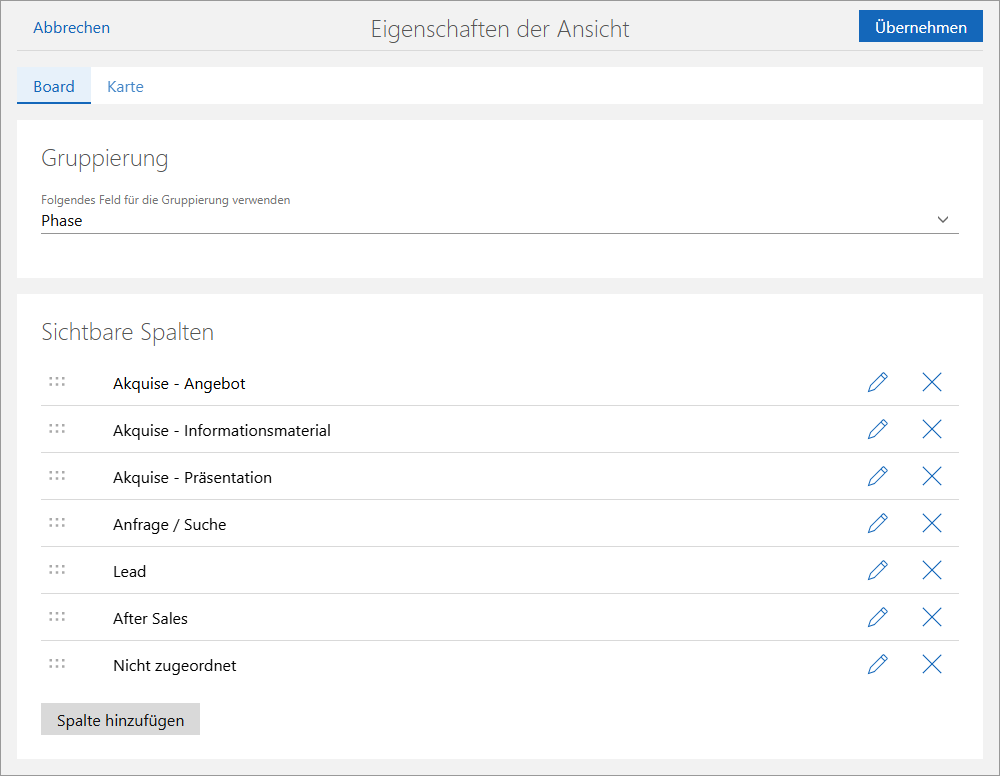
Für das Register Board können Sie Felder für die Gruppierung und die sichtbaren Spalten festlegen. Abhängig vom Datensatz-Typ stehen Ihnen unterschiedliche Felder zur Verfügung.
Block | Beschreibung |
|---|---|
Gruppierung | Wählen Sie ein Feld, das für die Gruppierung der Karten verwendet wird. Zur Verfügung stehen Felder mit Einfachauswahl. |
Sichtbare Spalten | Abhängig von der gewählten Gruppierung werden Ihnen für die Spalten die jeweils verfügbaren Feldwerte angezeigt. Alle verfügbaren Feldwerte sind automatisch als Spalten sichtbar. Sie können weitere Einstellungen vornehmen. |
Funktion | Beschreibung | |
|---|---|---|
Reihenfolge ändern | Wenn Sie die Reihenfolge der Spalten ändern möchten, dann ziehen Sie die entsprechende Zeile bei gedrückter Maustaste an die gewünschte Position. | |
Bearbeiten | Mit der Schaltfläche Bearbeiten öffnen Sie das Bearbeitungsfenster der Spalte. Der vorgegebene Anzeigename ist mit dem Namen des Feldwerts identisch. Wenn Sie den Anzeigenamen ändern möchten, wählen Sie Individuellen Anzeigenamen verwenden. Nur der Anzeigenamen im Kanban Board ändert sich, nicht der Name des Feldwerts. | |
Löschen | Mit der Schaltfläche Löschen entfernen Sie Spalten aus dem Kanban Board. | |
Spalte hinzufügen | Mit dieser Schaltfläche können Sie gelöschte Spalten wieder zu den sichtbaren Spalten hinzufügen. Die Spalte wird unten in der Liste hinzugefügt. |


Register Karte
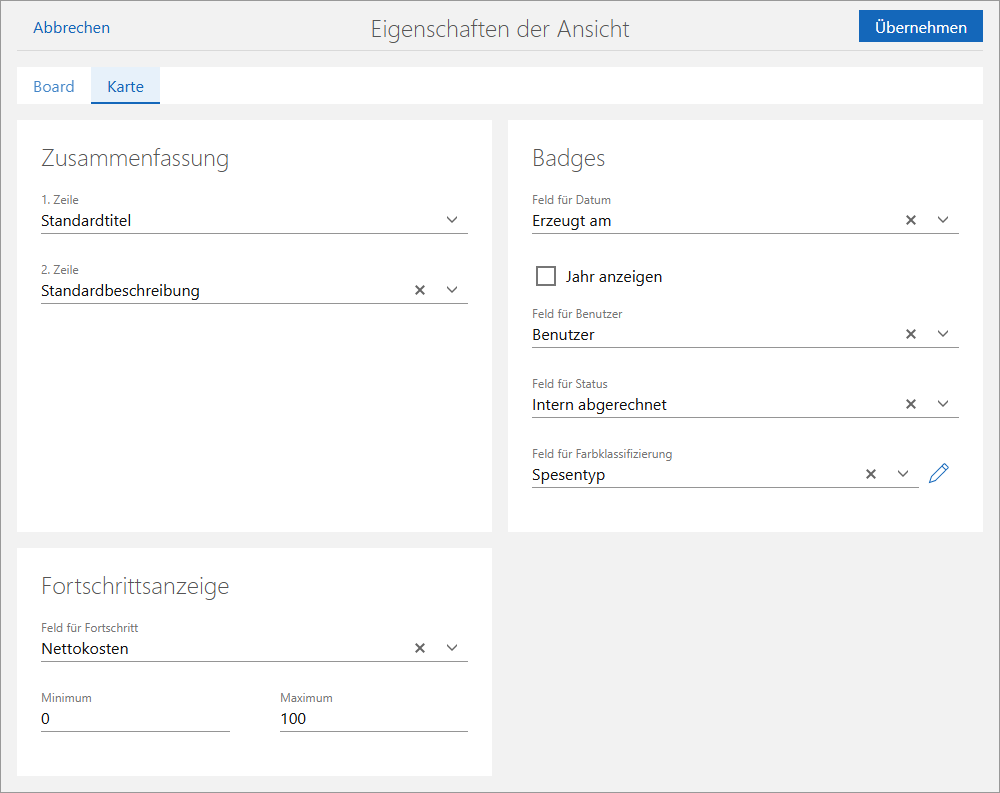
Für das Register Karte können Sie Felder für die Zusammenfassung, die Badges und die Fortschrittsanzeige festlegen. Abhängig vom Datensatz-Typ stehen Ihnen unterschiedliche Felder zur Verfügung.
Eigenschaft | Beschreibung |
|---|---|
1. Zeile | Wählen Sie, welche Informationen in der ersten Zeile der Karte angezeigt werden soll. |
2. Zeile | Wählen Sie, welche Informationen in der zweiten Zeile der Karte angezeigt werden soll. |
Eigenschaft | Beschreibung |
|---|---|
Feld für Datum | Wählen Sie, welches Feld für die Anzeige des Datums verwendet werden soll. Wenn Sie ein Datum gewählt haben, können Sie zusätzlich wählen, ob das Jahr angezeigt werden soll. |
Feld für Benutzer | Wählen Sie, welches Feld für die Anzeige des Benutzers verwendet werden soll. Zur Wahl stehen immer alle Felder, in denen im Datensatz genau ein Benutzer eingetragen werden kann. |
Feld für Status | Wählen Sie, welches Feld für den Status verwendet werden soll. Als Status kann ein Feld vom Typ Checkbox gewählt werden. Für Termine können Sie z. B. das Feld Ganztätiges Ereignis als Status wählen. Der Status wird in der Karte mit einem Symbol angezeigt. 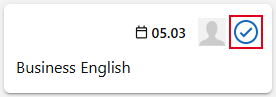 |
Feld für Farbklassifizierung | Wählen Sie ein Feld für die Farbklassifizierung. Sie können anschließend festlegen, welche Farbe für welchen Wert angezeigt werden soll. Die Farbklassifizierung kann nur für Felder mit Einfachauswahl vorgenommen werden. Ein Feld mit Einfachauswahl ist z. B. das Feld Bearbeitungsstatus für Aufgaben. Mit dieser Schaltfläche öffnen Sie das Fenster Farbklassifizierung, in dem Sie die Farben anpassen können. Sie können für jeden Feldwert eine eigene Farbe festlegen. Mit dieser Schaltfläche legen Sie die Farbe für den jeweiligen Feldwert fest. Alternativ können Sie einen hexadezimalen Wert in das Feld Farbe eingeben, wenn die gewünschte Farbe in der Farbpalette nicht verfügbar ist. |


Eigenschaft | Beschreibung |
|---|---|
Feld für Fortschritt | Wählen Sie einen Wert für die Fortschrittsanzeige. Zur Verfügung stehen Zahlenfelder und Währungsfelder. |
Minimum | Das Minimum der Fortschrittsanzeige ist automatisch auf 0 gesetzt. Bei Bedarf können Sie den Wert anpassen. |
Maximum | Das Maximum der Fortschrittsanzeige ist automatisch auf 100 gesetzt. Bei Bedarf können Sie den Wert anpassen. |