vCard oder VCF-Datei importieren
Der Import von vCard- oder VCF-Dateien ist nur für Kontakte möglich.
Vorgehensweise
- Öffnen Sie die App Importe.
- Klicken Sie auf Daten importieren.
- Füllen Sie die entsprechenden Felder aus und klicken Sie auf Import starten, nachdem Sie alle Einstellungen vorgenommen haben.
- Der Import wird sofort durchgeführt.
Feld | Beschreibung |
|---|---|
Quelle | Im Feld Quelle wählen Sie die Datei, die Sie importieren möchten. Die Datei muss die Endung .vcard oder .vcf haben und darf maximal 20 MB groß sein. |
Zeichensatz | Der Zeichensatz wird automatisch aus der Importdatei ausgelesen und muss in der Regel nicht geändert werden. Sollte der eingetragene Zeichensatz nicht zutreffen, dann wählen Sie einen Wert aus der Liste. |
Zugriffsberechtigte | Der Block Zugriffsberechtigte wird nur dann angezeigt, wenn der Datensatz-Typ Kontakte benutzersensitiv ist. Benutzersensitiv bedeutet, dass für diesen Datensatz-Typ Zugriffsberechtigte eingetragen werden können.
|
vCard importieren
Nachdem Sie alle Einstellungen vorgenommen haben, starten Sie den Import.
Import starten und Ergebnisse prüfen
- Klicken Sie im Import-Assistenten oben rechts auf Import starten.
- Der Import-Assistent wird geschlossen und der Import der Daten beginnt im Hintergrund. Eine neue Schaltfläche im Kopfbereich von SmartWe zeigt an, dass der Import gestartet wurde.
- Klicken Sie auf die Schaltfläche, um weitere Informationen anzeigen zu lassen.
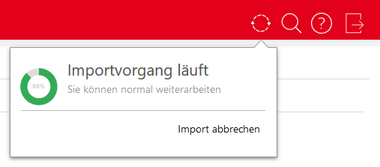
Nachdem der Import vollständig durchgeführt wurde, wird im Fenster Importvorgang die Schaltfläche Import-Ergebnis anzeigen eingeblendet.
- Klicken Sie auf die Schaltfläche Import-Ergebnis anzeigen, um das Import-Ergebnis zu prüfen. Das Aussehen der Schaltfläche hängt von dem Import-Ergebnis ab.
Symbol
Beschreibung
Solange der Import aktiv ist, wird ein animiertes Symbol angezeigt.
Wenn dieses Symbol angezeigt wird, wurde der Import vollständig und fehlerfrei durchgeführt.
Wenn dieses Symbol angezeigt wird, wurde der Import nicht vollständig ausgeführt oder der Import war fehlerhaft. Details sehen Sie, indem sie auf das Symbol klicken.
Nicht importierte Datensätze werden in einer eigenen CSV-Datei zur Verfügung gestellt, sodass Sie die Angaben für diese Datensätze prüfen können. Die CSV-Datei wird nach 14 Tagen automatisch gelöscht.

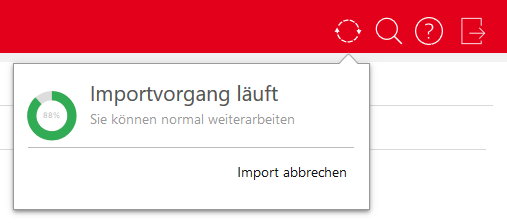


Import abbrechen ist möglich, solange der Import noch nicht vollständig durchgelaufen ist. Ein Abbruch des Imports hat die folgenden Auswirkungen:
- Bereits importierte Datensätze sind in SmartWe gespeichert und werden nicht automatisch gelöscht.
Ein Import lässt sich nicht rückgängig machen. Wenn Sie importierte Daten wieder löschen möchten, müssen Sie diese Daten manuell löschen.
- Noch ausstehende Datensätze werden nicht mehr importiert.