Daten exportieren
Aktionsmenü > Exportieren |
|---|


In vielen Apps können Sie Daten exportieren, wenn Sie die dafür erforderlichen Rechte von einem Administrator erhalten haben.
Die Export-Funktion ist für verschiedene Apps verfügbar, z. B. Kontakte, Termine und Aufgaben.
Die exportierten Daten werden im CSV-Format gespeichert.
Inhalte aus dem Feld Notizen werden ggf. nicht exakt so übertragen, wie sie in SmartWe gespeichert sind. Einige Sonderzeichen werden durch Anführungszeichen markiert. Formatierungen und Bilder werden nicht übertragen.
Die Daten aus dem WeTalk-Widget können nicht exportiert werden.
Vorgehensweise
- Öffnen Sie in einer App eine Ansicht, z. B. in der App Kontakte die Ansicht Alle Kontakte.
- Markieren Sie einen oder mehrere Datensätze.
- Öffnen Sie das Aktionsmenü.
- Klicken Sie auf Exportieren.
- Füllen Sie die Felder für den Export aus.
- Nachdem Sie alle Einstellungen vorgenommen haben, klicken Sie auf Exportieren.
- Der Export wird sofort gestartet und läuft im Hintergrund. Im Kopfbereich von SmartWe werden Informationen zum Export angezeigt.
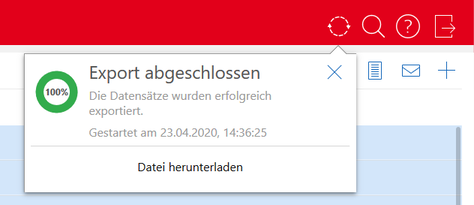


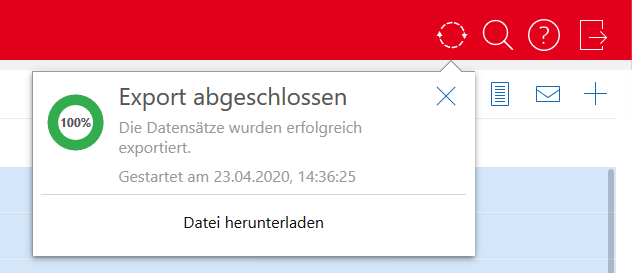
Felder für den Export
Feld/Option | Beschreibung |
|---|---|
Deaktivierte Kontakte berücksichtigen | Wählen Sie, ob für den Export deaktivierte Kontakte berücksichtigt werden sollen. Die Option ist nur für Kontakte verfügbar. |
Alle Felder | Alle Felder der ausgewählten Datensätze werden exportiert. |
Nur Felder der Ansicht | Nur die Felder werden exportiert, die in der geöffneten Ansicht angezeigt werden. |
Zeichenkodierung | Wählen Sie eine Zeichenkodierung, z. B. UTF-8. |
Trennzeichen | Wählen Sie ein Trennzeichen, z. B. Semikolon. |
Exportstatus
Symbol | Beschreibung |
|---|---|
Der Export läuft noch. | |
Der Export wurde vollständig und fehlerfrei durchgeführt. Klicken Sie auf das Symbol, um die Exportdatei herunterzuladen. Hinweis Die Datei bleibt nur während der aktuellen Session verfügbar. Wenn Sie sich von SmartWe abmelden, ist die Datei anschließend nicht mehr verfügbar. Wenn Sie die Meldung schließen, ist die Datei anschließend nicht mehr verfügbar. | |
Der Export wurde unvollständig oder fehlerhaft durchgeführt. Klicken Sie auf das Symbol, um weitere Informationen zu erhalten. |


