Drag & Drop verwenden
Mit Drag & Drop verschieben Sie Apps an eine andere Stelle. Eine App oder eine App-Gruppe können Sie mit der Maus innerhalb einer Gruppe neu positionieren oder in eine andere Gruppe verschieben.
Drag-&-Drop-Modus aktivieren
- Klicken Sie mit der rechten Maustaste auf eine App oder eine App-Gruppe.
- Wählen Sie den Eintrag Apps neu ordnen.
- Der Drag-&-Drop-Modus ist jetzt aktiviert und Sie können Apps oder App-Gruppen via Drag & Drop neu anordnen.
Funktionen
Ziel | Beschreibung |
|---|---|
Reihenfolge der Apps ändern | Ziehen Sie die gewünschte App auf die Lücke zwischen zwei Apps und warten Sie, bis sich der Leerraum vergrößert. Wenn eine Lücke in der Größe der App-Kachel angezeigt wird, lassen Sie die Maustaste an dieser Stelle los. 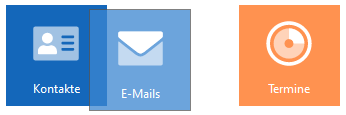 |
App-Gruppe anlegen | Ziehen Sie eine App auf eine weitere App, die Sie ebenfalls in die neue App-Gruppe einfügen möchten. 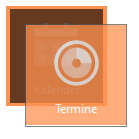 Nachdem Sie die Maustaste losgelassen haben, öffnet sich ein Fenster, in dem Sie den Namen und die Hintergrundfarbe der App anpassen können. 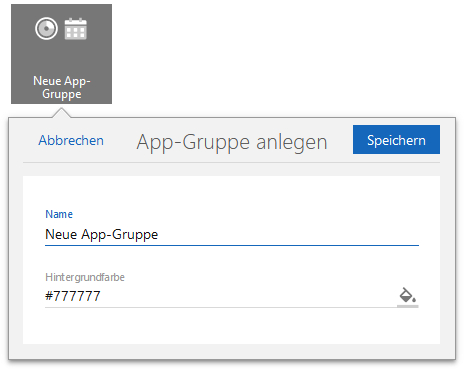 |
App in bestehende Gruppe verschieben | Ziehen Sie eine App auf die gewünschte App-Gruppe. 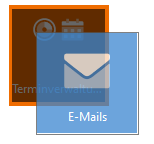 |
Drag-&-Drop-Modus beenden | Klicken Sie oben links auf die Schaltfläche Beenden, nachdem Sie die Apps Ihren Wünschen entsprechend angeordnet haben. |