Kontextmenü verwenden
Im Kontextmenü sind verschiedene Funktionen für das Positionieren, Verschieben und Gruppieren von Apps und App-Gruppen verfügbar.
Einige dieser Funktionen sind auch via Drag & Drop verfügbar. Wenn Sie die Reihenfolge der Apps ändern oder Apps in App-Gruppen verschieben möchten, kommen Sie mit Drag & Drop unter Umständen schneller ans Ziel.
Das Kontextmenü für Apps und App-Gruppen öffnen Sie, indem Sie mit der rechten Maustaste auf eine App oder App-Gruppe klicken. Für Apps und App-Gruppen sind teilweise unterschiedliche Funktionen verfügbar.
Funktionen für Apps
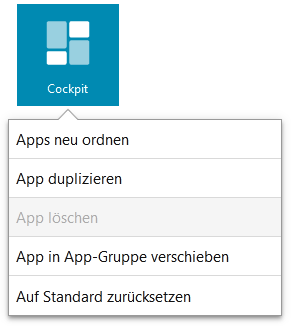
Funktion | Beschreibung |
|---|---|
Apps neu ordnen | Aktiviert den Drag-&-Drop-Modus zum Anordnen von Apps. |
App duplizieren | Legt eine Kopie der gewählten App-Kachel an. Diese Funktion ist z. B. dann hilfreich, wenn Sie gerne mit verschiedenen App-Gruppen arbeiten und bestimmte Apps in mehreren App-Gruppen ablegen möchten. Eine duplizierte App wird auf der gleichen Ebene wie die originale App abgelegt und kann dann in die gewünschte App-Gruppe verschoben werden. Hinweis Die App selbst wird nicht dupliziert, sondern nur die Kachel zum Aufrufen der App. |
App löschen | Löscht die gewählte Instanz der App. Eine App lässt sich in der Regel nicht vollständig löschen. Apps können beliebig oft in verschiedene Gruppen kopiert werden, müssen aber mindestens ein Mal in SmartWe vorhanden sein. Wenn eine App nur noch ein Mal vorhanden ist, wird der Eintrag App löschen ausgegraut dargestellt und lässt sich nicht wählen. Administratoren können einige Apps vollständig löschen. Fragen Sie ggf. Ihren Administrator. |
App in App-Gruppe verschieben | Verschiebt die gewählte App in eine App-Gruppe. Die App-Gruppe kann im nächsten Schritt gewählt werden. Damit Sie eine App in eine App-Gruppe verschieben können, muss die App-Gruppe bereits angelegt worden sein. App-Gruppen legen Sie via Drag & Drop an, indem Sie eine App oder App-Gruppe auf eine andere App ziehen. |
Auf Standard zurücksetzen | Macht alle Änderungen rückgängig und setzt die Anzeige der Apps auf den SmartWe-Standard zurück. Hinweis Beim Zurücksetzen werden alle von Ihnen angelegten Änderungen gelöscht. Das bedeutet:
|
Funktionen für App-Gruppen
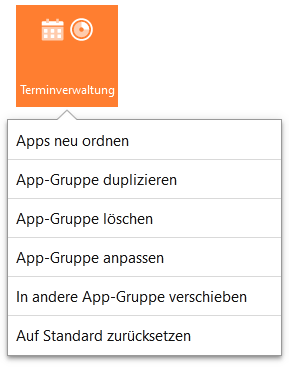
Funktion | Beschreibung |
|---|---|
Apps neu ordnen | Aktiviert den Drag-&-Drop-Modus zum Anordnen von Apps. |
App-Gruppe duplizieren | Legt eine Kopie der gewählten App-Gruppe an. Die duplizierte App-Gruppe wird mit allen enthaltenen Apps und Untergruppen in der gleichen App-Gruppe angelegt. Anschließend öffnet sich das Fenster App-Gruppe anlegen, in dem Sie den Namen und die Hintergrundfarbe der duplizierten App-Gruppe anpassen können. |
App-Gruppe löschen | Löscht die gewählte App-Gruppe. App-Gruppen können weitere Gruppen enthalten. Diese Gruppen werden dabei auch gelöscht. Enthaltene Apps werden nicht endgültig aus SmartWe gelöscht. Wenn diese Apps nur in der gelöschten App-Gruppe vorkommen, werden sie in die Gruppe Apps verschoben. |
App-Gruppe anpassen | Öffnet das Fenster App-Gruppe anpassen, in dem Sie den Namen und die Hintergrundfarbe der App-Gruppe ändern können. |
In eine andere App-Gruppe verschieben | Verschiebt die gewählte App-Gruppe in eine andere App-Gruppe. Die App-Gruppe kann im nächsten Schritt gewählt werden. Damit Sie eine App-Gruppe in eine andere App-Gruppe verschieben können, muss die andere App-Gruppe bereits angelegt worden sein. App-Gruppen legen Sie via Drag & Drop an, indem Sie eine App oder App-Gruppe auf eine andere App ziehen. |
Auf Standard zurücksetzen | Macht alle Änderungen rückgängig und setzt die Anzeige der Apps auf den SmartWe-Standard zurück. Hinweis Beim Zurücksetzen werden alle von Ihnen angelegten Änderungen gelöscht. Das bedeutet:
|