Spalten auswählen
Ansichtsmenü > Spalten auswählen |
|---|


Die angezeigten Spalten einer Liste können Sie anpassen. Auf diese Weise haben Sie die relevanten Informationen sofort im Blick.
Vorgehensweise
- Öffnen Sie eine Liste.
- Öffnen Sie das Ansichtsmenü.
- Wählen Sie Spalten auswählen.
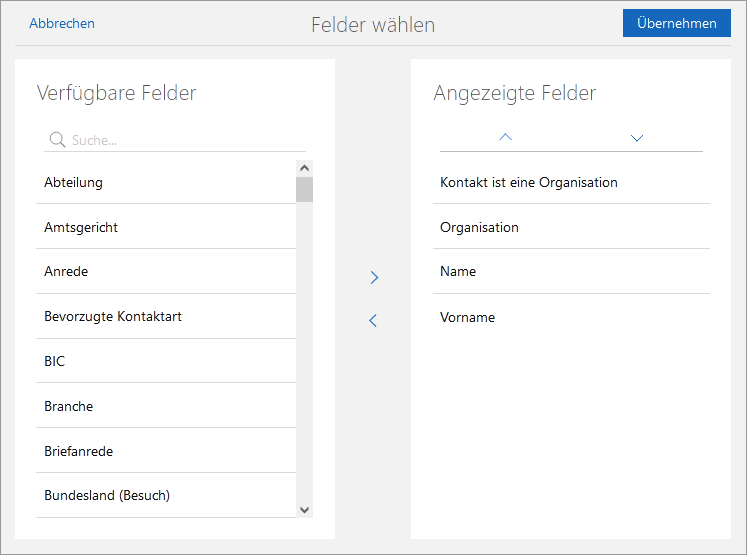
- Das Fenster Felder wählen öffnet sich. Im Bereich Verfügbare Felder sehen Sie alle Felder, die in der Ansicht aktuell nicht angezeigt werden. Im Bereich Angezeigte Felder sehen Sie die Felder, die bereits gewählt wurden.
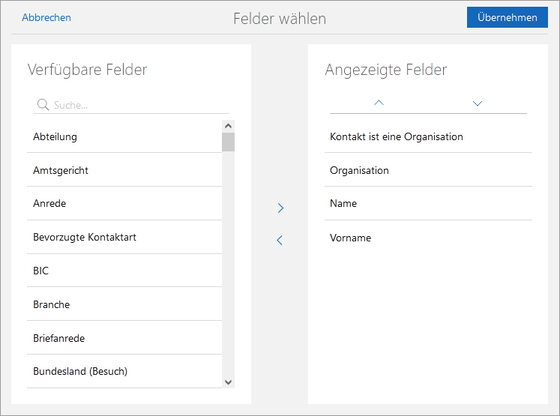
- Wenn Sie weitere Spalten anzeigen lassen möchten, dann verschieben Sie diese Spalten von links nach rechts.
- Wenn Sie angezeigte Spalten ausblenden möchten, dann verschieben Sie diese Spalten von rechts nach links.
- Die Reihenfolge der angezeigten Spalten können Sie ändern, indem Sie in der Spalte Angezeigte Felder einen Spaltennamen markieren und mit den Schaltflächen nach oben oder unten verschieben.
Alternativ können Sie die Reihenfolge via Drag & Drop ändern.


Sortierung der Listeninhalte ändern
In allen Ansichten und erweiterten Listen können Sie die Sortierung der angezeigten Spalten ändern. In erweiterten Listen gilt die Sortierung temporär und bleibt so lange erhalten, bis sie die Liste schließen oder im gleichen Register einen Datensatz öffnen.
Für eigene Ansichten können Sie die geänderte Sortierung speichern.
- Klicken Sie auf einen Spaltentitel, um die Sortierung der Datensätze zu ändern.
- Beim ersten Klick wird die Spalte aufsteigend sortiert, beim zweiten Klick absteigend.
- Wenn Sie eine eigene Ansicht bearbeitet haben und die Änderungen speichern möchten, klicken Sie auf Änderungen speichern. Diese Schaltfläche ist nur für eigene Ansichten verfügbar.
Geschützte Ansichten können Sie nicht speichern.