Seriendruckfelder einfügen
Mithilfe von Seriendruckfeldern können Informationen aus SmartWe in Microsoft Word-Dokumente eingefügt werden. Die Seriendruckfelder dienen in einem Anschreiben als Platzhalter und werden beim Drucken oder Versenden mit den entsprechenden Inhalten befüllt.
Als Platzhalter können Sie sowohl Daten der Empfänger als auch Daten des Absenders einfügen.
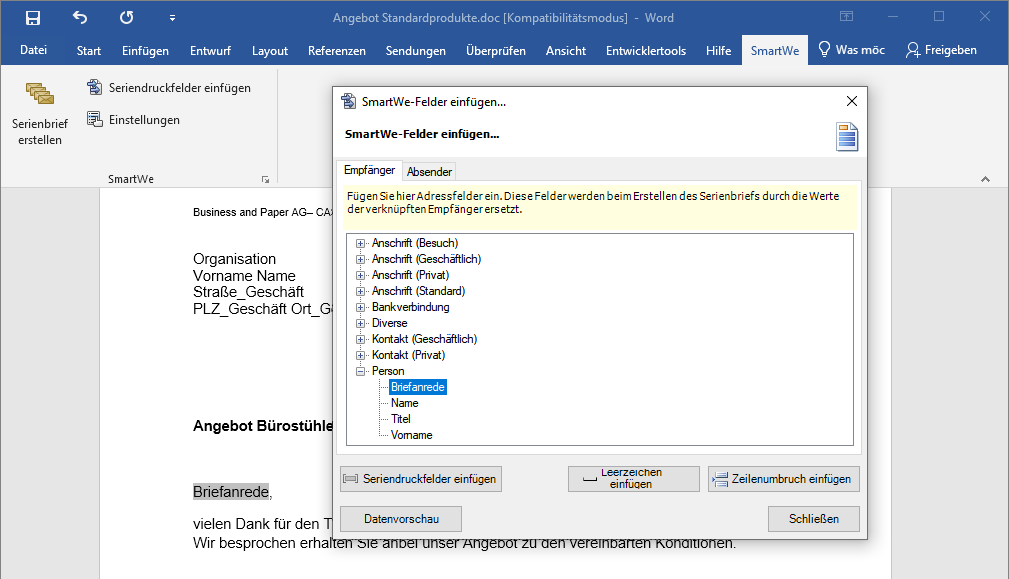
Seriendruckfelder können Sie auf dem Register SmartWe einfügen.
Klicken Sie auf Seriendruckfelder einfügen, um das Fenster mit den Seriendruckfeldern zu öffnen.

Funktionen
Funktion | Beschreibung |
|---|---|
Empfänger | Im Register Empfänger können Sie Felder aus den Kontakt-Datensätzen der Empfänger wählen. Auf diese Weise können Sie z. B. die Anschrift für das Anschreiben zusammenstellen. |
Absender | Im Register Absender fügen Sie die Felder ein, die durch Daten des Absenders ersetzt werden. Der Absender ist dabei immer der Benutzer, der den Serienbrief erstellt. Die Daten werden aus dem Mitarbeiter-Datensatz aus SmartWe übernommen. Hinweis Beim Erstellen des Serienbriefs werden die gewählten Felder vollständig durch die Daten des Absenders ersetzt. Die Feldfunktionen für die Absenderfelder sind danach nicht mehr verfügbar. |
Seriendruckfelder einfügen | Mit dieser Schaltfläche fügen Sie das aktuell gewählte Seriendruckfeld in das Microsoft Word-Dokument ein. Das Seriendruckfeld wird an der Stelle eingefügt, an der der Cursor steht. Alternativ können Sie auf ein Seriendruckfeld doppelklicken, um das Seriendruckfeld an der gewünschten Stelle einzufügen. |
Leerzeichen einfügen | Mit dieser Schaltfläche fügen Sie ein Leerzeichen an der Stelle ein, an der der Cursor steht. Auf diese Weise können Sie mehrere Seriendruckfelder mit Leerzeichen getrennt hintereinander einfügen, ohne das Fenster SmartWe-Felder einfügen zu verlassen. |
Zeilenumbruch einfügen | Mit dieser Schaltfläche fügen Sie einen Zeilenumbruch an der Stelle ein, an der der Cursor steht. |
Datenvorschau | Mit dieser Schaltfläche ersetzen Sie alle Felder durch Daten und können so prüfen, ob alle Felder wie gewünscht ausgefüllt werden. |