Smart Grid: Aufgaben übersichtlich darstellen
Mit dem Smart Grid können Sie Aufgaben grafisch darstellen lassen, sortiert nach dem Status der Aufgaben. Die Aufgaben werden in Form von Karteikarten dargestellt, auf denen die wichtigsten Informationen auf einen Blick zu sehen sind.
Smart Grid öffnen
- Öffnen Sie die App Aufgaben.
- Öffnen Sie die gewünschte Ansicht, z. B. Alle Aufgaben.
- Öffnen Sie das Ansichtsmenü.
- Wählen Sie Smart Grid.


Aufbau des Smart Grids
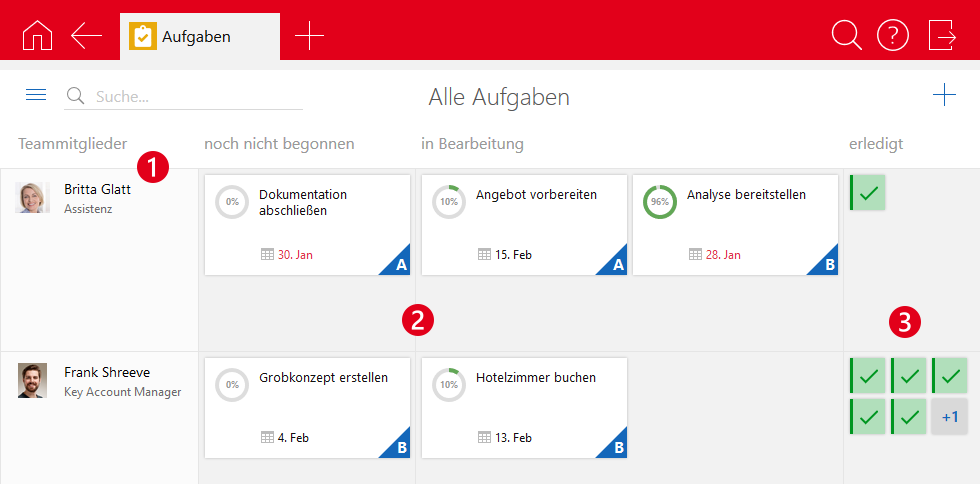
❶ Teammitglieder
In der Spalte Teammitglieder stehen die Benutzer, die im Feld Verantwortlicher der jeweiligen Aufgaben eingetragen sind.
Die Spalte Teammitglieder wird nur für Ansichten eingeblendet, in denen die Datensätze mehrerer Benutzer angezeigt werden.
❷ Aktuelle Aufgaben
In den Spalten noch nicht begonnen und in Bearbeitung sehen Sie alle Aufgaben mit dem entsprechenden Status.
❶ Abgeschlossene Aufgaben
In der Spalte erledigt werden die bereits abgeschlossenen Aufgaben minimiert dargestellt.
Symbol | Beschreibung |
|---|---|
Eine bereits abgeschlossene Aufgabe wird mit diesem Symbol dargestellt. Wenn Sie mit der Maus auf das Symbol zeigen, wird der Betreff der Aufgabe angezeigt. Wenn Sie auf das Symbol klicken, öffnet sich ein Fenster mit Details zur Aufgabe. | |
Bei einer Ansicht mit Teammitgliedern wird zusätzlich dieses Symbol angezeigt, wenn mehr als 5 abgeschlossene Aufgaben vorhanden sind. Wenn mehr als 3 zusätzliche geschlossene Aufgaben vorhanden sind, wird >3 angezeigt. Wenn Sie auf dieses Symbol klicken, wird eine erweiterte Liste mit allen abgeschlossenen Aufgaben geöffnet. Bei einer Ansicht ohne Teammitglieder werden bis zu 20 abgeschlossene Aufgaben angezeigt, bevor weitere offene Aufgaben mit diesem Symbol gekennzeichnet werden. |


Mit Drag & Drop arbeiten
Im Smart Grid können Sie Aufgaben mit Drag & Drop verschieben, sofern Sie für die Aufgabe die entsprechenden Zugriffsrechte haben. Wenn Sie eine Aufgabe beispielsweise nur lesen dürfen, können Sie diese Aufgabe nicht verschieben.
Aufgaben in eine andere Spalte verschieben
Den Status einer Aufgabe können Sie ändern, indem Sie die Aufgabe in eine andere Spalte verschieben. Der Wert im Feld % erledigt wird dabei automatisch wie folgt angepasst.
Bearbeitungsstatus | % erledigt |
|---|---|
noch nicht begonnen | 0 % |
in Bearbeitung | 10 % |
erledigt | 100 % |
Aufgaben anderen Teammitgliedern zuweisen
Den Verantwortlichen einer Aufgabe können Sie ändern, indem Sie die Aufgabe in die Zeile eines anderen Teammitglieds verschieben. Dabei werden mehrere Felder automatisch wie folgt angepasst.
Feld | Anpassung |
|---|---|
Verantwortlicher | Der Wert wird auf das Teammitglied geändert, in dessen Zeile die Aufgaben verschoben wurde. |
Zugriffsberechtigte | Der neue Verantwortliche wird hinzugefügt, falls er nicht bereits in dem Feld eingetragen war. |
Status, % erledigt | Wenn Sie die Aufgabe zusätzlich in eine andere Spalte verschieben, werden der Status und der Wert im Feld % erledigt entsprechend angepasst. |