E-Mails lesen
Wenn Sie eine E-Mail zum Lesen geöffnet haben, werden in der Sidebar verschiedene Informationen angezeigt.
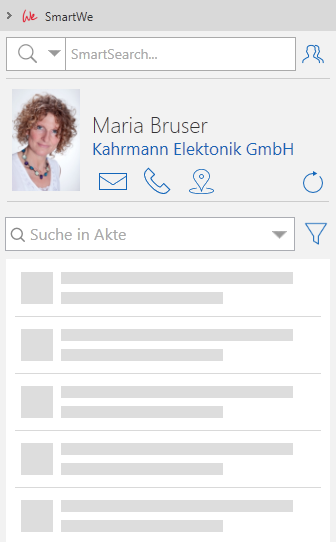
Funktionen der Sidebar
Funktion | Beschreibung | |
|---|---|---|
Sidebar ausblenden | Mit Klick auf die Schaltfläche oben links blenden Sie die Sidebar aus. | |
SmartSearch | Mithilfe der SmartSearch können Sie SmartWe durchsuchen. In der Standardeinstellung werden alle Datensatz-Typen durchsucht, die von der SmartSearch berücksichtigt werden. Sie können die Suche auf einen Datensatz-Typ beschränken, indem Sie auf die Schaltfläche vor dem Suchfeld klicken und den gewünschten Datensatz-Typ wählen. 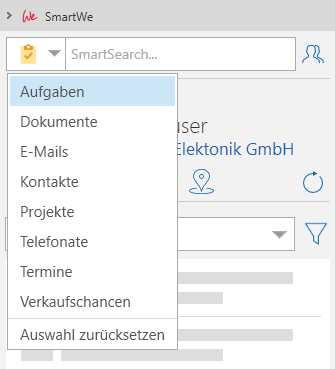 Wenn ein Datensatz-Typ gewählt wurde, erkennen Sie dies an dem Symbol des Datensatz-Typs, das vor dem Suchfeld angezeigt wird. Mit Auswahl zurücksetzen entfernen Sie Ihre Auswahl und durchsuchen wieder alle Datensatz-Typen, die von der SmartSearch berücksichtigt werden. Welche Datensatz-Typen und Felder von der SmartSearch berücksichtigt werden, können Sie auf der folgenden Seite nachlesen: | |
Weitere Kontakte öffnen | Mit einem Klick auf diese Schaltfläche öffnen Sie eine Liste mit Kontakten, die in Bezug zu der geöffneten E-Mail stehen. Das können z. B. weitere Empfänger der E-Mail sein. | |
Kontaktperson oder Einzelkontakt in SmartWe öffnen | Mit einem Klick auf den Namen oder das Bild des Kontakts öffnen Sie die Kontaktperson oder den Einzelkontakt in SmartWe. Der klickbare Bereich wird hervorgehoben dargestellt. 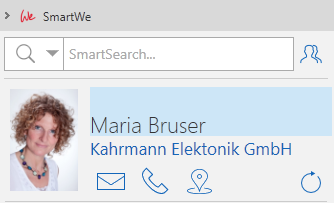 | |
Organisation in SmartWe öffnen | Mit einem Klick auf den Namen der Organisation öffnen Sie den Datensatz der Organisation in SmartWe. | |
E-Mail schreiben | Wenn Sie auf diese Schaltflächen klicken, öffnet sich das Fenster zum Schreiben einer neuen E-Mail. Die E-Mail-Adresse des Kontakts wird automatisch in das Feld An eingetragen. | |
Kontakt anrufen | Mit einem Klick auf diese Schaltfläche rufen Sie den Kontakt an. | |
Karte zeigen | Mit einem Klick auf diese Schaltfläche öffnen Sie YellowMap für eine Routenplanung zum Standort des Kontakts. | |
Sidebar aktualisieren | Mit dieser Schaltfläche aktualisieren Sie die Daten der Sidebar. Die Daten werden neu aus SmartWe geladen. | |
Akte durchsuchen | In dem Suchfeld unterhalb der Kontaktdaten können Sie die aktuell angezeigte Akte durchsuchen. Wenn der angezeigte Kontakt eine Kontaktperson ist, können Sie wählen, ob die Akte der Kontaktperson oder die Sammelakte durchsucht werden soll. Diese Einstellung wirkt sich auch auf die angezeigten Datensätze in der Sidebar aus. Angezeigt werden immer die Datensätze der gewählten Akte. 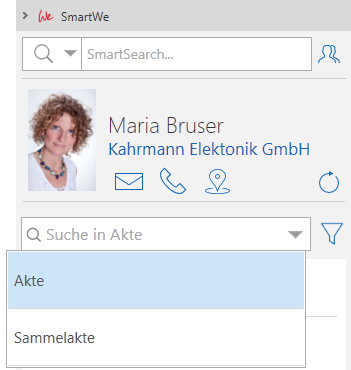 | |
Akte filtern | Mit einem Klick auf die Schaltfläche können Sie wählen, welche Datensatz-Typen in der Akte angezeigt werden sollen. Diese Einstellung gilt für alle Akten des aktuell angezeigten Kontakts. Sobald Sie eine andere E-Mail aufrufen oder einen anderen Datensatz in der Sidebar wählen, wird diese Einstellung wieder verworfen. Wenn Sie den Filter dauerhaft für speichern möchten, dann aktivieren Sie die Option Filter speichern und klicken anschließend auf Übernehmen. Der auf diese Weise gespeicherte Filter gilt für alle Kontakte. 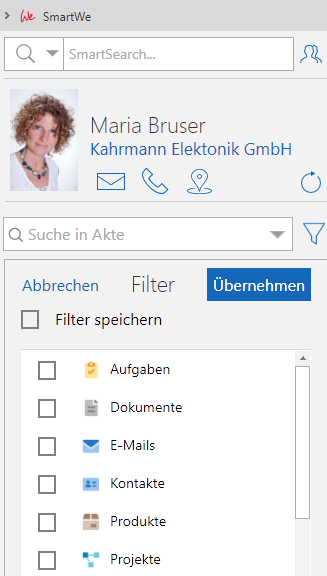 | |
E-Mails oder Anlagen nach SmartWe übertragen und verknüpfen | Eine E-Mail oder eine Anlage können Sie per Drag & Drop in die Sidebar ziehen. In der Sidebar werden alle Zielbereiche hervorgehoben markiert. Die E-Mail oder der Anlage wird nach SmartWe übertragen und mit dem Datensatz verknüpft, auf den Sie die E-Mail oder die Anlage ziehen. 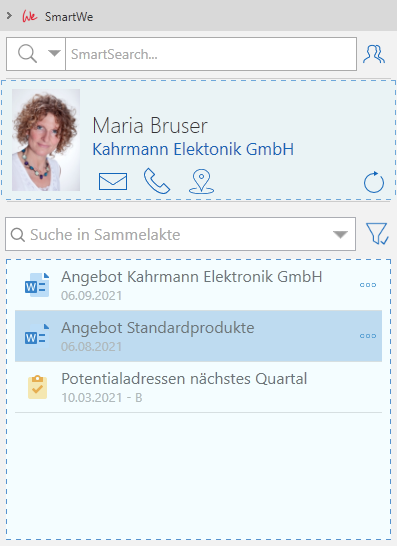 | |
Funktionen im Aktionsmenü | Für einige Datensatz-Typen ist in der Sidebar ein Aktionsmenü vorhanden. Die Funktionen im Aktionsmenü sind abhängig vom Datensatz-Typ und deshalb nicht immer gleich. Ausführliche Informationen zu den Funktionen im Aktionsmenü erhalten Sie in der folgenden Tabelle. |


Funktionen im Aktionsmenü für Datensätze
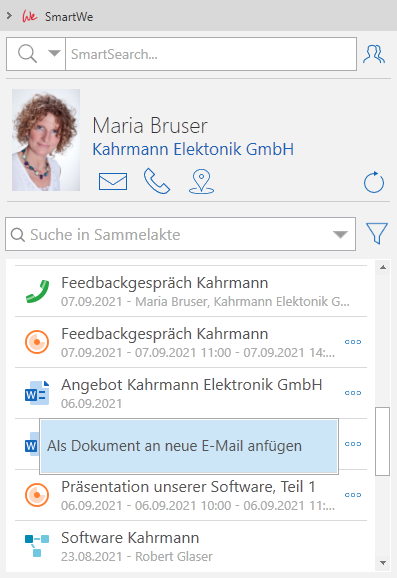
Das Aktionsmenü für einen Datensatz öffnen Sie, indem Sie in der Sidebar hinter dem Datensatz auf die Schaltfläche klicken. Je nach Datensatz-Typ können unterschiedliche Funktionen vorhanden sein.
Funktion | Beschreibung |
|---|---|
Als Dokument an neue E-Mail anfügen | Öffnet ein Fenster zum Schreiben einer neuen Nachricht und fügt die gewählte Archivdatei als Anlage zu der E-Mail hinzu. Verfügbar für Dokumente mit Archivdatei. |
Als Empfänger übernehmen | Öffnet ein Fenster zum Schreiben einer neuen Nachricht und fügt die E-Mail-Adresse des gewählten Kontakts in das An-Feld der E-Mail ein. Verfügbar für Kontakte. |
Als vCard an neue E-Mail anfügen | Öffnet ein Fenster zum Schreiben einer neuen Nachricht und fügt den gewählten Kontakt-Datensatz als vCard-Datei zu der E-Mail hinzu. Verfügbar für Kontakte. |
Als iCal an neue E-Mail anfügen | Öffnet ein Fenster zum Schreiben einer neuen Nachricht und fügt den gewählten Termin-Datensatz als iCal-Datei zu der E-Mail hinzu. Verfügbar für Termine. |