E-Mails schreiben
Wenn Sie eine E-Mail schreiben oder beantworten, können Sie die Sidebar bei Bedarf einblenden.
- Wenn Sie eine neue E-Mail schreiben, werden in der Sidebar die zuletzt verwendeten Kontakte angezeigt.
- Wenn Sie eine E-Mail beantworten, werden in der Sidebar die zuletzt verwendeten Dokumente angezeigt.
Funktionen der Sidebar
Funktion | Beschreibung | |
|---|---|---|
Sidebar ausblenden | Mit Klick auf die Schaltfläche oben links blenden Sie die Sidebar aus. | |
SmartSearch | Mithilfe der SmartSearch können Sie SmartWe durchsuchen. In der Standardeinstellung werden alle Datensatz-Typen durchsucht, die von der SmartSearch berücksichtigt werden. Sie können die Suche auf einen Datensatz-Typ beschränken, indem Sie auf die Schaltfläche vor dem Suchfeld klicken und den gewünschten Datensatz-Typ wählen. 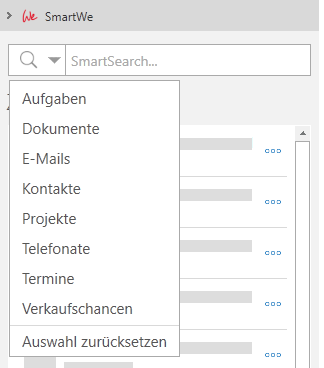 Wenn ein Datensatz-Typ gewählt wurde, erkennen Sie dies an dem Symbol des Datensatz-Typs, das vor dem Suchfeld angezeigt wird. Mit Auswahl zurücksetzen entfernen Sie Ihre Auswahl und durchsuchen wieder alle Datensatz-Typen, die von der SmartSearch berücksichtigt werden. Welche Datensatz-Typen und Felder von der SmartSearch berücksichtigt werden, können Sie auf der folgenden Seite nachlesen: | |
Kontakt anschreiben | Wenn in der Sidebar Kontakte angezeigt werden, können Sie mit einem Doppelklick die E-Mail-Adresse eines Kontakts in das An-Feld übernehmen. | |
Dokument als Anlage hinzufügen | Wenn in der Sidebar Dokumente angezeigt werden, können Sie mit einem Doppelklick ein Dokument als Anlage zu der E-Mail hinzufügen. Dabei wird nur das Archivdokument als Anlage übernommen und nicht der Dokumenten-Datensatz. | |
Termin als Anlage hinzufügen | Wenn in der Sidebar Termine angezeigt werden, können Sie mit einem Doppelklick einen Termin als Anlage zu der E-Mail hinzufügen. | |
Funktionen im Aktionsmenü | Für jeden in der Sidebar angezeigten Datensatz ist ein Aktionsmenü vorhanden. Die Funktionen im Aktionsmenü sind teilweise abhängig vom Datensatz-Typ und deshalb nicht immer gleich. Ausführliche Informationen zu den Funktionen im Aktionsmenü erhalten Sie in der folgenden Tabelle. |


Funktionen im Aktionsmenü für Datensätze
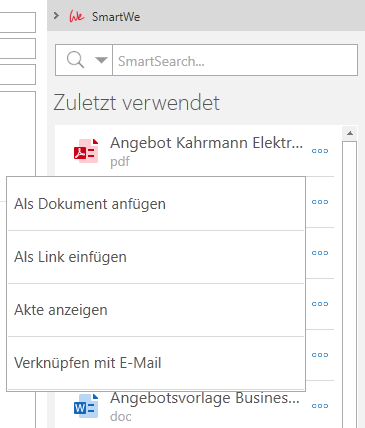
Das Aktionsmenü für einen Datensatz öffnen Sie, indem Sie in der Sidebar hinter dem Datensatz auf die Schaltfläche klicken. Je nach Datensatz-Typ können unterschiedliche Funktionen vorhanden sein.
Die erste Aktion in der Liste ist immer die Standardaktion für den gewählten Datensatz-Typ. Die Standardaktion können Sie immer auch mit einem Doppelklick auf den jeweiligen Datensatz ausführen.
Funktion | Beschreibung |
|---|---|
Als Link einfügen | Fügt einen Link zu dem Datensatz in SmartWe in den Nachrichtentext der E-Mail ein. Der Link wird an der Stelle eingefügt, an der sich der Cursor befindet. Verfügbar für alle Datensatz-Typen. |
Akte anzeigen | Öffnet die Akte des Datensatzes in der Sidebar. Verfügbar für alle Datensatz-Typen. |
Verknüpfen mit E-Mail | Beim Versenden der E-Mail wird die E-Mail in SmartWe archiviert und mit dem gewählten Datensatz verknüpft. Nachdem Sie diese Funktion gewählt haben, wird der Datensatz oben in der Sidebar angezeigt. 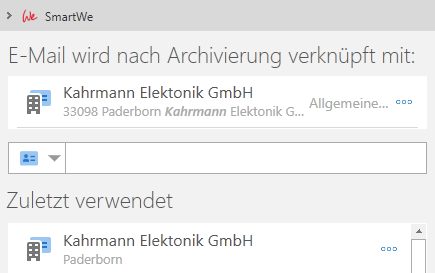 Im Aktionsmenü des Datensatzes stehen folgende Funktionen zur Verfügung:
Verfügbar für alle Datensatz-Typen. |
Als Dokument anfügen | Fügt eine Archivdatei als Anlage zu der E-Mail hinzu. Denselben Effekt erreichen Sie, indem Sie auf den Dokument-Datensatz in der Sidebar doppelklicken. Verfügbar für Dokumente mit Archivdatei. |
Als Empfänger übernehmen | Fügt die E-Mail-Adresse des Kontakts in das An-Feld der E-Mail ein. Denselben Effekt erreichen Sie, indem Sie auf den Kontakt-Datensatz in der Sidebar doppelklicken. Verfügbar für Kontakte. |
Als vCard anfügen | Fügt den Kontakt-Datensatz als vCard-Datei zu der E-Mail hinzu. Verfügbar für Kontakte. |
Als iCal anfügen | Fügt den Termin-Datensatz als iCal-Datei zu der E-Mail hinzu. Verfügbar für Termine. |