Bedingungen miteinander verbinden
Bedingungen lassen sich mit den Operatoren und und oder verbinden. Der Operator und ist standardmäßig aktiv, wenn Sie eine neue Bedingung hinzufügen. Wenn Sie auf die Schaltfläche und klicken, wird der Operator oder aktiv.
Operator | Beschreibung |
|---|---|
Bei einer Verbindung mit und werden alle die Datensätze angezeigt, auf die alle Bedingungen zutreffen. | |
Bei einer Verbindung mit oder werden alle Datensätze angezeigt, auf die mindestens eine der Bedingungen zutreffen. |


Wenn Sie mehrere Bedingungen eingegeben haben, werden diese Bedingungen vom Filter der Reihe nach abgearbeitet. Dabei beziehen sich die Verbindungsoperatoren und und oder immer auf die beiden Zeilen, zwischen denen sie stehen.
Klammern verwenden
Mithilfe von Klammern können Sie erreichen, dass zusammengehörende Bedingungen korrekt abgearbeitet werden. Klammern sind immer dann erforderlich, wenn Sie nicht möchten, dass die eingegebenen Bedingungen einfach der Reihe nach abgearbeitet werden.
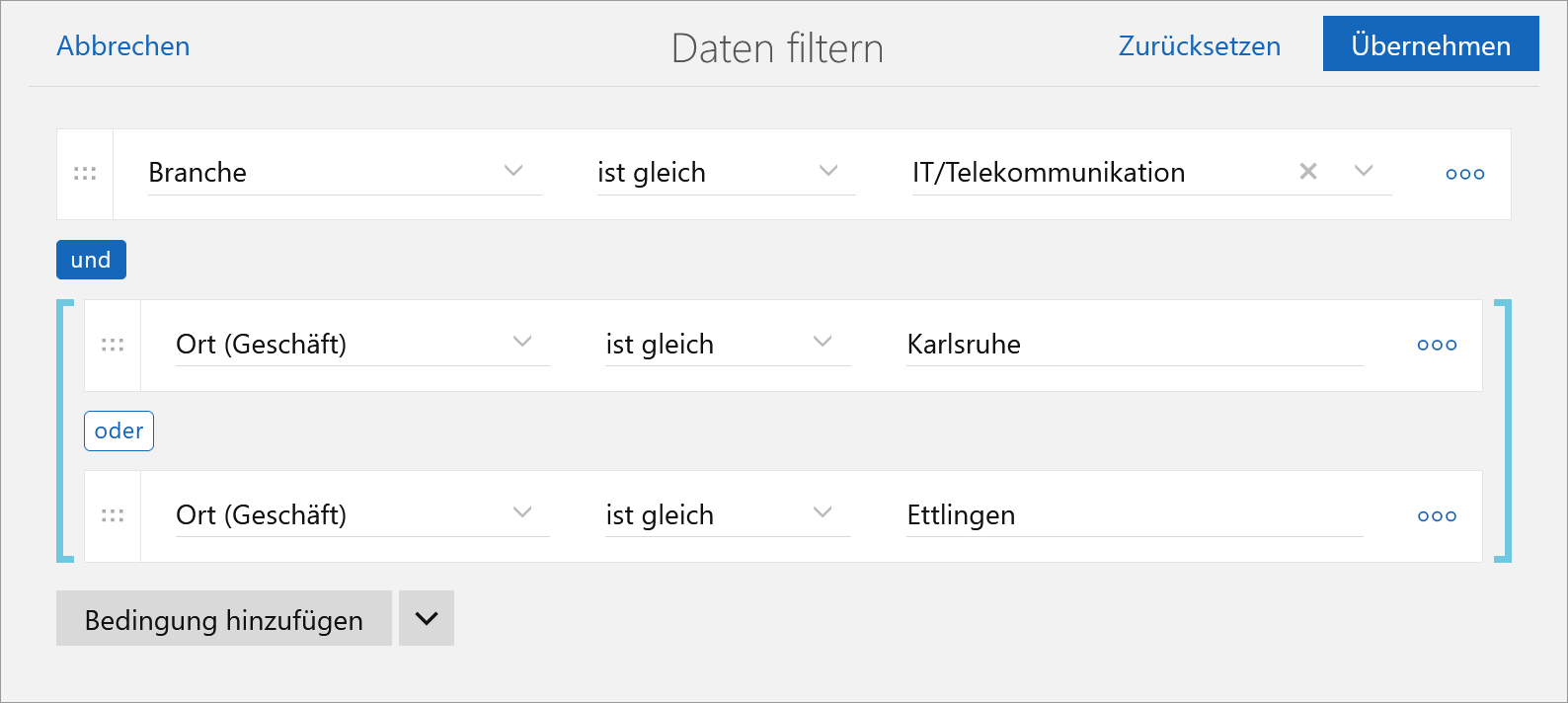
Sie möchten alle Kontakte anzeigen lassen, die in der Branche IT/Telekommunikation tätig sind und die ihren Geschäftssitz in Karlsruhe oder Ettlingen haben. Dies erreichen Sie, indem Sie die folgenden Bedingungen eingeben:
Klammern verschachteln
Klammern lassen sich verschachteln. Sie können innerhalb mehrerer geklammerten Bedingungen einzelne Bedingungen in weitere Klammern setzen. SmartWe prüft während der Klammersetzung, ob alle Klammern logisch aufgebaut sind. Beispielsweise können Sie eine innere Klammer nicht über eine äußere Klammer hinaus ziehen.
Beim Speichern wird geprüft, ob überflüssige Klammern vorhanden sind. Wenn z. B. an einer Stelle versehentlich zwei Klammern eingefügt worden sind, die exakt dieselben Bedingungen zusammenfassen, dann wird eine der Klammern automatisch gelöscht.
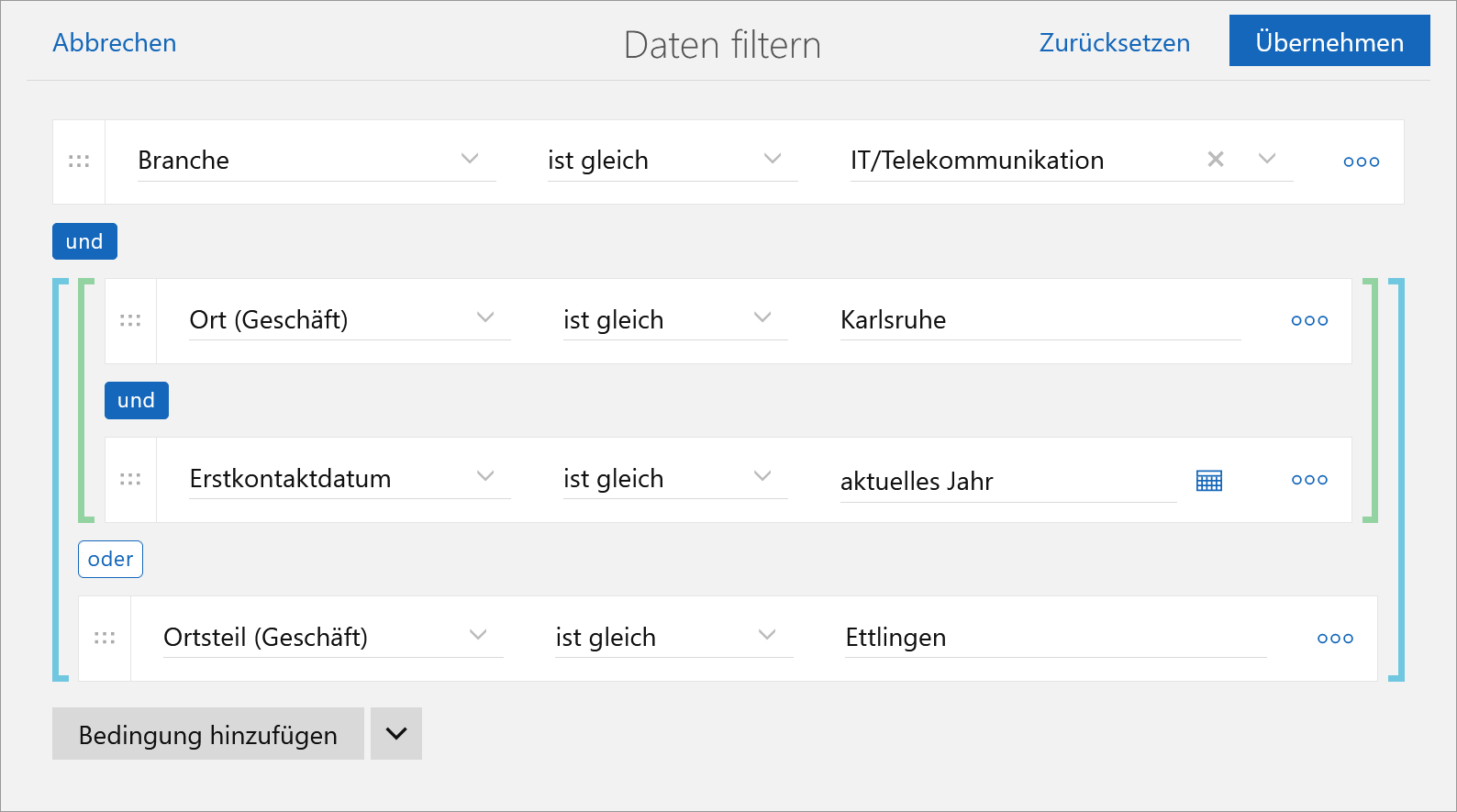
Sie möchten das obige Beispiel ausbauen, indem Sie zusätzlich nur die Karlsruher Kontakte anzeigen lassen, bei denen der Erstkontakt im aktuellen Jahr stattfand. Dies erreichen Sie, indem Sie die folgenden Bedingungen und Klammern eingeben:
Funktionen für Klammern
Funktion | Beschreibung | |
|---|---|---|
Klammer setzen | Klammern setzen Sie, indem Sie auf die graue Fläche vor einer Bedingung klicken und die Klammer entweder nach oben oder nach unten ziehen. 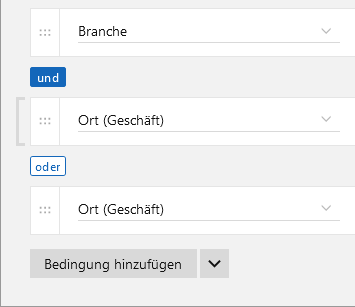 | |
Klammer setzen (Aktionsmenü) | Wenn Sie mit verschachtelten Klammern arbeiten, setzen Sie Klammern am einfachsten über das Aktionsmenü. Öffnen Sie hierfür das Aktionsmenü und wählen Sie Klammer hinzufügen. Sie können die Klammer anschließend mit der Maus erweitern. 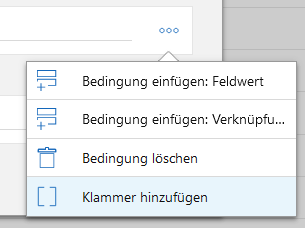 | |
Klammern erweitern oder reduzieren | Sie erweitern eine Klammer, indem Sie zunächst auf eine Klammer klicken und dann einen der angezeigten Erweiterungspunkte nach oben oder unten ziehen. 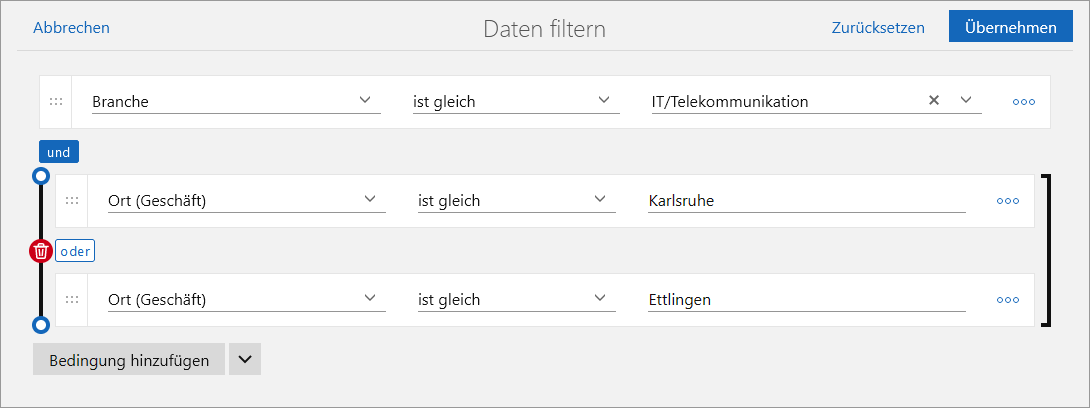 | |
Klammer löschen | Wenn Sie eine Klammer entfernen möchten, dann klicken Sie auf das Symbol in der Mitte der Klammer. |


