Filter
Mithilfe von Filtern können Sie Ansichten oder Listen individuell konfigurieren.
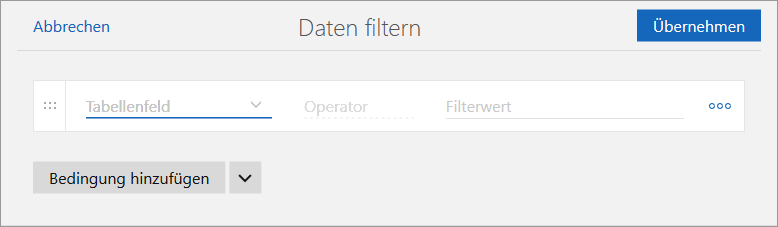
Filter anlegen
- Öffnen Sie die gewünschte Ansicht oder Liste.
- Klicken Sie auf die Schaltfläche Filter.
- Füllen Sie die entsprechenden Felder aus und ergänzen Sie Ihren Filter ggf. um weitere Felder.
- Klicken Sie auf Übernehmen, um den Filter anzuwenden.

Felder und Funktionen für Filter
Für Filter stehen verschiedene Funktionen zur Verfügung. Weiterführende Informationen finden Sie auf den folgenden Seiten.
Feld/Funktion | Beschreibung | |
|---|---|---|
Tabellenfeld | Die Liste enthält alle Felder, die für den gewählten Datensatz-Typ verfügbar sind. | |
Operator und Filterwert | Je nach Feldtyp können Sie verschiedene Filterwerte und Operatoren eingeben. | |
Bedingung hinzufügen | Mit der Schaltfläche Bedingung hinzufügen können Sie den Filter um weitere Zeilen ergänzen. Hinweise Wenn Sie auf die Schaltfläche hinter Bedingung hinzufügen klicken, können Sie zwischen Feldwert und Verknüpfung wählen. 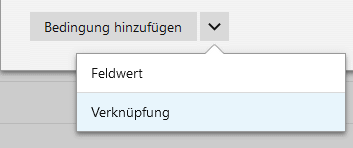 | |
Bedingungen verbinden | Bedingungen lassen sich mit den Operatoren und und oder verbinden. Der Operator und ist standardmäßig aktiv, wenn Sie eine neue Bedingung hinzufügen. Wenn Sie auf die Schaltfläche und klicken, wird der Operator oder aktiv. Mithilfe von Klammern können Sie erreichen, dass zusammengehörende Bedingungen korrekt abgearbeitet werden. Klammern sind immer dann erforderlich, wenn Sie nicht möchten, dass die eingegebenen Bedingungen einfach der Reihe nach abgearbeitet werden. | |
Aktionsmenü einer Bedingung | Im Aktionsmenü einer Bedingung finden Sie verschiedene Funktionen, die die Arbeit mit den Filtern erleichtern. 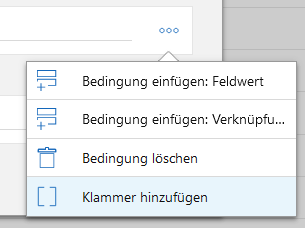
| |
Bedingung verschieben | Eine Bedingung können Sie verschieben, indem Sie auf die Schaltfläche vor der Bedingung klicken und die Bedingung an die gewünschte Stelle ziehen. Während Sie die Bedingung verschieben, wird unter allen Bedingungen eine Schaltfläche zum Löschen eingeblendet. Sie können die Bedingung löschen, indem Sie diese auf die Schaltfläche zum Löschen ziehen. 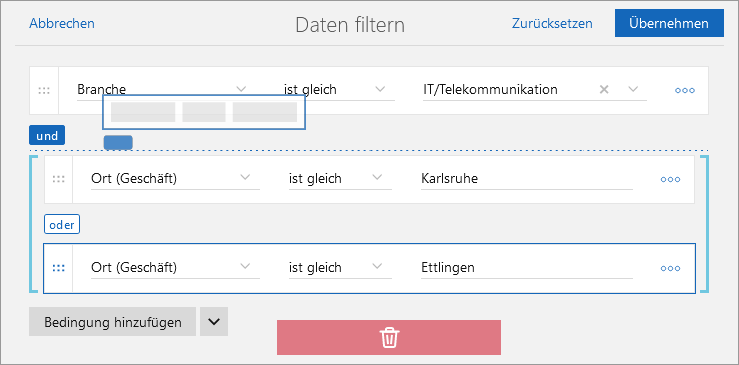 | |
Bedingung löschen | Eine Bedingung können Sie entweder wie oben beschrieben per Drag & Drop löschen oder über das Aktionsmenü. |


