Ressourcenplanung
App StoreRessourcen & Zeiten |
In der App Ressourcenplanung sehen Sie eine grafische Übersicht über die Auslastung der Benutzer durch Projekte und Termine.
Mit Ressourcenplänen werden Aufwände für das Auftrags- und Projektmanagement geplant und erfasst. Ein Ressourcenplan enthält den geplanten Aufwand für einen Benutzer bezogen auf einen bestimmten Vorgang. Sie können wählen, welche Benutzer in der Ressourcenplanung angezeigt werden.
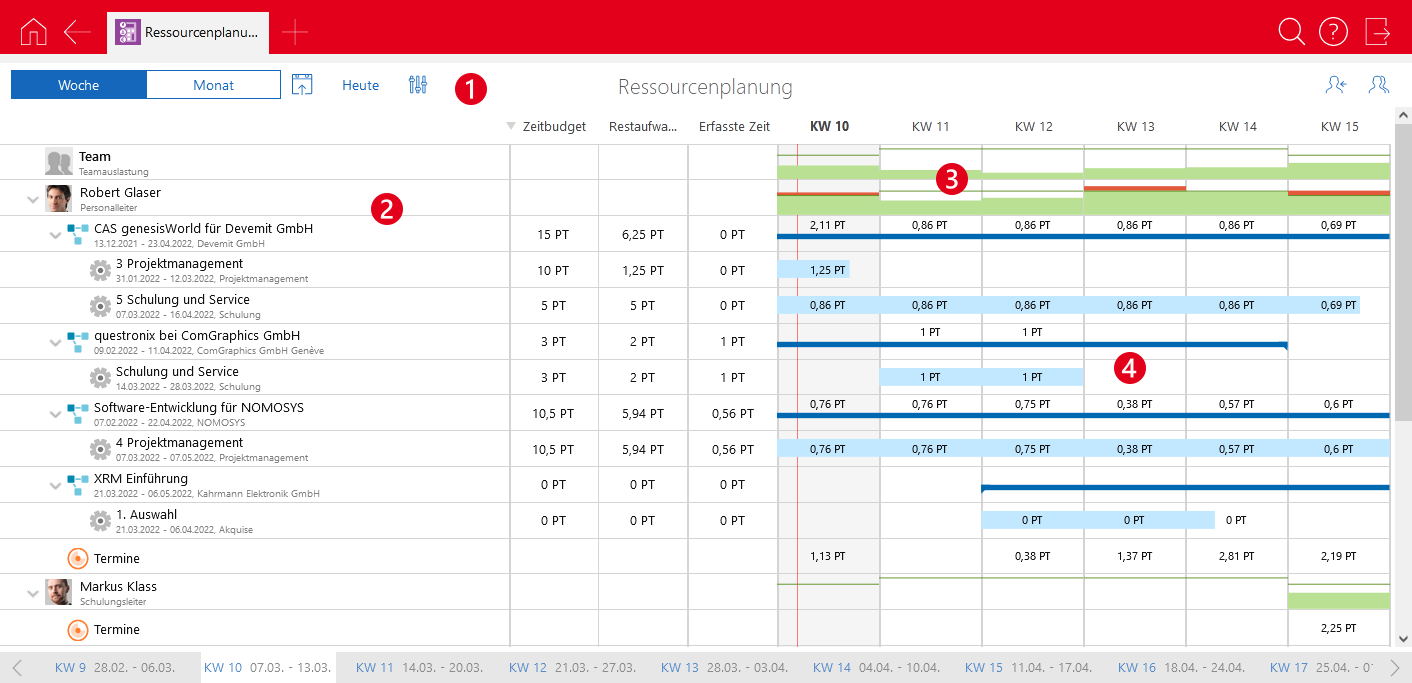
❶ Einstellungen
Oben sehen Sie die Einstellungen für die Ressourcenplanung.
Funktion | Beschreibung | |
|---|---|---|
Woche/Monat | Mit diesen Schaltflächen wechseln Sie zwischen der Wochen- und Monatsansicht. | |
Datum wählen | Mit dieser Schaltfläche lassen Sie ein bestimmtes Datum anzeigen. | |
Heute | Mit Heute lassen Sie den aktuellen Tag oder die aktuelle Kalenderwoche anzeigen. Der aktuelle Tag wird durch eine rote Linie angezeigt. | |
Eigeschaften öffnen | Mit dieser Schaltfläche öffnen Sie das Fenster Eigenschaften der Ansicht, in dem Sie die folgenden Einstellungen vornehmen können:
| |
Meine Planung | Mit dieser Schaltfläche lassen Sie nur Ihre Planung anzeigen. | |
Team | Mit dieser Schaltfläche können Sie die Benutzer wählen, die Sie in der Ressourcenplanung anzeigen lassen möchten. |


❷ Team und Teammitglieder
Rechts sehen Sie die Projekte und Vorgänge der Teammitglieder.
Zusätzlich werden die Termine pro Benutzer zusammengefasst angezeigt.
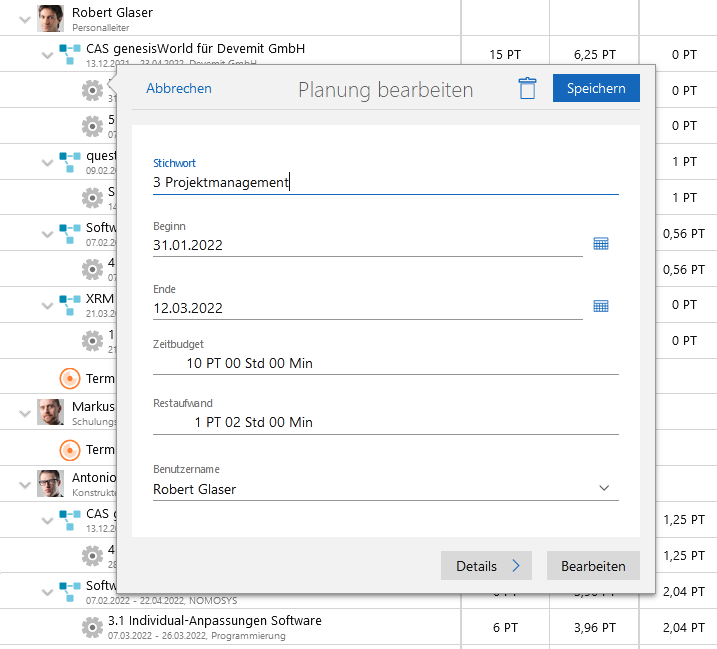
Wenn Sie auf einen Vorgang klicken, können Sie die zugehörige Ressourcenplanung bearbeiten.
❸ Auslastung
Die Auslastung für das ganze Team und für die einzelnen Benutzer wird mit farbigen Balken dargestellt. Die Auslastung bezieht sich dabei immer auf den aktuell eingestellten Zeitraum der Ressourcenplanung. Die angezeigten Zahlen gelten ab dem aktuellen Tag. Kapazitäten und Auslastungen davor werden nicht angezeigt.
Die Balkengrafik (Histogramm) zeigt Auslastung und Kapazitätsgrenze für einen Benutzer über farbige Balken sowie die Kennzahlen.
- Eine Auslastung innerhalb der Kapazität wird in grün angezeigt.
- Eine Auslastung oberhalb der Kapazität wird in rot angezeigt.
- Eine unterschrittene Kapazität wird durch eine horizontale grüne Linie angezeigt.
Die tägliche Arbeitszeit für Benutzer legt der Administrator fest. Dabei kann der Administrator auch festlegen, in welchem Zeitraum diese Arbeitszeiten gültig sind. Für die Kapazität und die Auswertung wird immer der vom Administrator eingestellte Gültigkeitszeitraum berücksichtigt. Damit können sich tägliche Arbeitszeiten für Anwender ändern. Wenn kein Gültigkeitszeitraum eingestellt wurde, wird von einer Arbeitszeit von 9:00 - 17:00 Uhr ausgegangen.
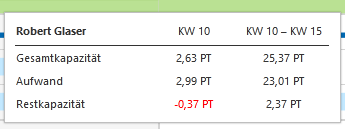
Wenn Sie auf einen Balken klicken, werden die Kennzahlen des eingestellten Zeitraums und die Summe der entsprechenden Werte für die weiteren Zeiträume angezeigt. Diese Anzeige funktioniert sowohl für einzelne Benutzer als auch für das gesamte Team.
Feld | Beschreibung |
|---|---|
Gesamtkapazität | Zeigt die Arbeitszeit des Benutzers. Diese Arbeitszeit wurde entweder individuell vom Administrator festgelegt oder eine tägliche Arbeitszeit von 9:00 bis um 17:00 Uhr wird angenommen. |
Aufwand | Der Aufwand wird aus dem Restaufwand der angezeigten Vorgänge und Termine berechnet. |
Restkapazität | Zeigt die Differenz zwischen Gesamtkapazität und Aufwand. |
❹ Gantt-Diagramm
Im Gantt-Diagramm wird die Dauer der Vorgänge und Projekte für den eingestellten Zeitraum angezeigt. Sie sehen immer den Restaufwand, der für diesen Zeitraum vorhanden ist. Der Restaufwand wird gleichmäßig über die Restdauer des Vorgangs verteilt.
Wenn für den eingestellten Zeitraum bereits Ist-Aufwände erfasst wurden, dann werden diese im Gantt-Diagramm vom Restaufwand abgezogen. Wenn der erfasste Ist-Aufwand so hoch ist wie der Restaufwand oder höher, dann wird für den eingestellten Zeitraum kein Restaufwand angezeigt.
Ein Vorgang mit einem Restaufwand von 1 PT (Personentag), also 8 Stunden, beginnt an einem Montag und endet am Mittwoch der folgenden Woche. Der Restaufwand wird wie folgt verteilt:
- 1. Woche: 5/8 des Restaufwands (0,625 PT, bzw. 5 Stunden)
- 2. Woche: 3/8 des Restaufwands (0,375 PT, bzw. 3 Stunden)
Wenn in der ersten Woche ein Ist-Aufwand von 4 Stunden erfasst wird, dann bleibt für die erste Woche ein Restaufwand von 1 Stunde übrig.
Sollte jedoch für die erste Woche ein Ist-Aufwand von 7 Stunden erfasst werden, dann ist für die erste Woche kein Restaufwand mehr übrig. Die verbleibende Stunde vom gesamten Restaufwand wird vollständig in der zweiten Woche angezeigt.