Neue Datensätze erstellen
Aktionsmenü > Weitere Aktionen > Neue Datensätze erstellen |
|---|


Mit der Aktion Neue Datensätze erstellen können Sie mehrere Datensätze gleichzeitig anlegen und mit bereits existierenden Datensätzen verknüpfen. Für die neuen Datensätze können Sie bestimmte Feldwerte vorgeben.
Neue Datensätze erstellen
- Öffnen Sie die gewünschte App und dort eine Ansicht.
- Markieren Sie die Datensätze, die Sie mit den neuen Datensätzen verknüpfen möchten.
Beim Ausführen der Aktion wird jeder der gewählten Datensätze mit jeweils einem der neu angelegten Datensätze verknüpft.
- Öffnen Sie das Aktionsmenü.
- Wählen Sie Weitere Aktionen und anschließend Neue Datensätze erstellen.
- Das Fenster Neue Datensätze erstellen öffnet sich.
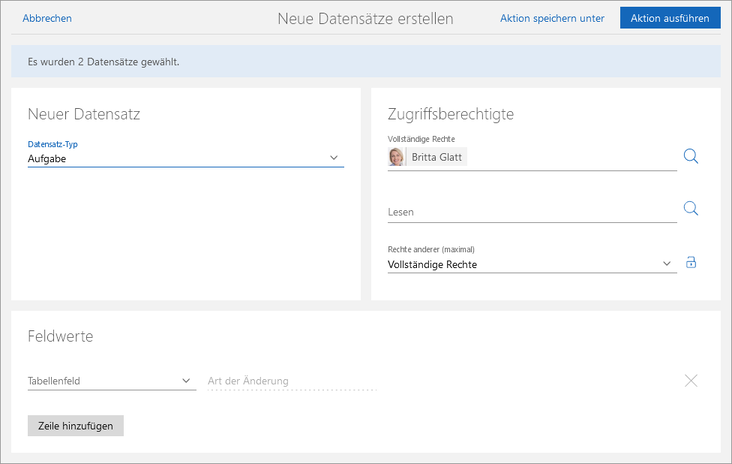
- Wählen Sie den Datensatz-Typ der anzulegenden Datensätze.
- Legen Sie die Zugriffsberechtigten für die neuen Datensätze fest.
- Vollständige Rechte: Der Zugriffsberechtigte erhält das Maximalrecht, das er auf diesen Datensatz-Typ hat.
- Lesen: Der Zugriffsberechtigte darf den Datensatz lesen.
- Rechte anderer (maximal): Einstellung der Fremdzugriffsrechte. Hier legen Sie fest, welche Rechte die Benutzer oder Gruppen erhalten, die auf mindestens einen der eingetragenen Zugriffsberechtigten Fremdzugriffsrechte haben. Wenn Sie Persönlich wählen, dürfen nur die eingetragenen Zugriffsberechtigten auf diesen Datensatz zugreifen.
- Im Block Feldwerte wählen Sie die Tabellenfelder, die Sie ausfüllen möchten.
Je nach Art des Tabellenfelds können Sie im Feld Art der Änderung verschiedene Aktionen wählen. Details entnehmen Sie der Tabelle unterhalb dieser Schrittanleitung.
Die Pflichtfelder des Datensatz-Typs werden immer automatisch eingeblendet. Sie können diese Zeilen bei Bedarf entfernen.
- Tipp
Wenn Sie Teilnehmer zu Terminen hinzufügen möchten, dann können Sie als Tabellenfeld das Feld Teilnehmer wählen und anschließend die Teilnehmer hinzufügen.
- Anschließend können Sie entweder weitere Zeilen hinzufügen, die Aktion so ausführen oder die Aktion speichern.
- Klicken Sie auf Zeile hinzufügen, wenn Sie weitere Änderungen durchführen möchten. Sie können pro anpassbares Feld eine Zeile hinzufügen.
- Klicken Sie auf Übernehmen, wenn Sie die Aktion durchführen möchten.
- Hinweis
Die Aktion wird sofort auf alle gewählten Datensätze angewendet. Sobald Sie eine Aktion mit Klick auf Übernehmen starten, können Sie die Änderungen nicht mehr rückgängig machen.
Die Aktion wird im Hintergrund ausgeführt. Weitere Informationen hierzu finden Sie auf der Seite Statusanzeige für Aktionen.
- SmartWeTeam SmartWePremium Klicken Sie auf Aktion speichern unter, wenn Sie Ihre Einstellungen speichern möchten.


Art der Änderung
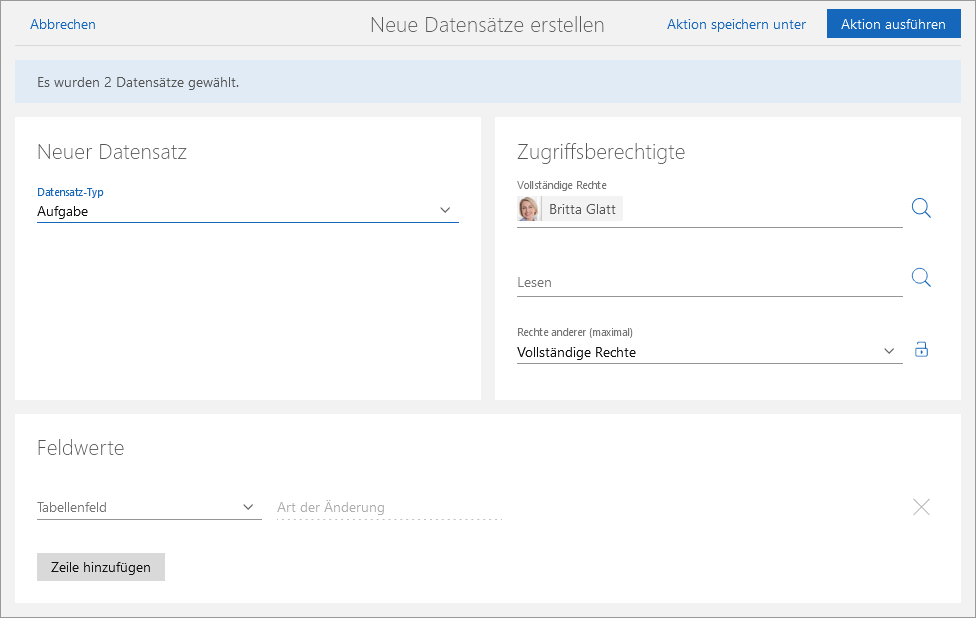
Im Feld Art der Änderung können Sie wählen, welche Änderung durchgeführt werden soll. Je nach Feldtyp sind verschiedene Änderungsmöglichkeiten vorhanden.
Art der Änderung | Beschreibung | Feldtypen |
|---|---|---|
Feldwert setzen | Je nach Feldtyp können Sie einen beliebigen Wert eingeben oder einen Wert aus einer Liste wählen. Wenn Sie ein Verknüpfungsfeld wählen, können Sie einen statischen Datensatz wählen, mit dem alle neuen Datensätze verknüpft werden. Die neuen Datensätze werden dann sowohl mit den zuvor markierten Datensätzen als auch mit dem gewählten Ausgangsdatensatz verknüpft. Auf diese Weise können Sie z. B. zu fünf Verkaufschancen jeweils ein Projekt anlegen und alle Projekte mit demselben Projektleiter verknüpfen. | Alle |
Ausgangsdatensatz verwenden | Mit dieser Funktion können Sie einstellen, dass in ein Verknüpfungsfeld der jeweilige Ausgangsdatensatz eingetragen werden soll. Auf diese Weise können Sie z. B. neue Verkaufschancen mit den entsprechenden Kunden verknüpfen. Diese Funktion ist nur für Verknüpfungsfelder verfügbar. | Verknüpfungsfelder |
Übernehmen | Mit der Funktion übernehmen Sie einen Feldwert aus dem Ausgangsdatensatz vollständig in den neuen Datensatz. Beide Felder müssen vom gleichen Feldtyp sein, damit Sie einen Wert übernehmen können. | Außerordentliches Textfeld, Textfeld, Checkbox, Datum, Dezimalzahl, Ganzzahl, Währungsfeld |
Zusammenstellen | Mit dieser Funktion stellen Sie den Feldwert aus anderen Feldern zusammen. Sie können nur Werte aus gleichwertigen Feldern für die Zusammenstellung verwenden. Platzhalter fügen Sie mithilfe der Schaltfläche ein. In der Liste sehen Sie alle Platzhalter, die Sie verwenden können. | Außerordentliches Textfeld, Textfeld |
