Gespeicherte Aktionen verwalten


Wenn Sie Ihre Aktionen ändern, löschen oder prüfen möchten, haben Sie mehrere Möglichkeiten.
- Im Aktionsmenü jeder App können Sie die gespeicherten Aktionen verwalten, die für diese App angelegt wurden.
- In der App Einstellungen können Sie alle gespeicherten Aktionen verwalten. Informationen hierzu finden Sie auf der Seite Aktionen.
Gespeicherte Aktionen in einer App verwalten
In einer App öffnen Sie eine Liste aller Aktionen für diese App im Aktionsmenü.
Gespeicherte Aktionen öffnen
- Öffnen Sie in der gewünschten App eine Ansicht.
- Öffnen Sie das Aktionsmenü.
- Wählen Sie Weitere Aktionen und anschließend Gespeicherte Aktionen.
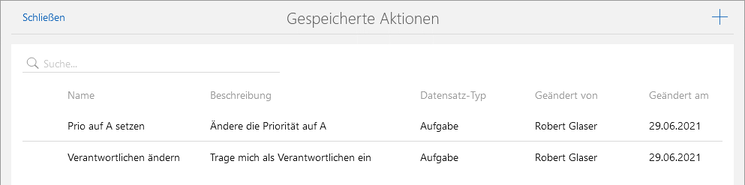
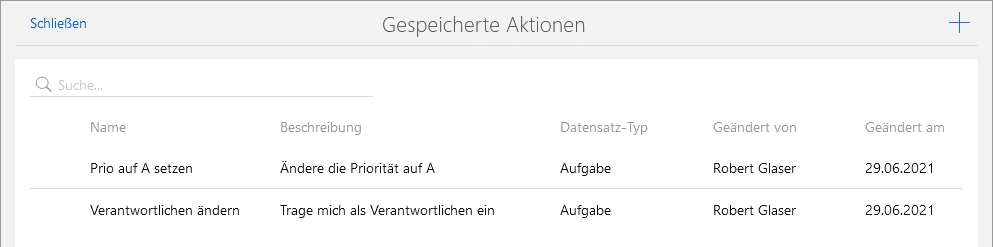
- Das Fenster Gespeicherte Aktionen öffnet sich. Sie können jetzt die bereits angelegten Aktionen verwalten oder neue Aktionen für diese App anlegen.