Kalenderansicht bearbeiten
Wenn Sie eine Kalenderansicht bearbeiten, können Sie die Änderungen anschließend speichern.
Kalenderansicht überschreiben
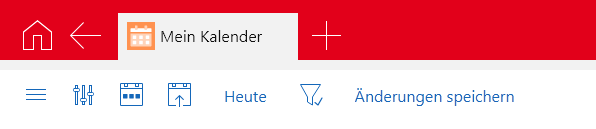
Änderungen an der aktuellen Kalenderansicht können Sie überschreiben, indem Sie auf die Schaltfläche Änderungen speichern klicken.
Einstellungen als neue Kalenderansicht speichern
Wenn Sie eine Kalenderansicht geändert haben und die neuen Einstellungen in eine neue Kalenderansicht übertragen möchten, gehen Sie vor wie folgt.
Vorgehensweise
- Öffnen Sie das Ansichtsmenü.
- Wählen Sie Ansicht bearbeiten.
- Klicken Sie auf Speichern unter.
- Füllen Sie die Felder aus und speichern Sie Ihre Änderungen.
In den Feldern Ansicht und Sichtbarkeit sind die Einstellungen eingetragen, die Sie bereits für die Kalenderansicht vorgenommen haben. Sie können diese Einstellungen ändern.


Felder für Kalenderansichten
Feld | Beschreibung |
|---|---|
Bezeichnung | Unter dieser Bezeichnung wird Ihre Ansicht gespeichert und in der Liste der verfügbaren Ansichten angezeigt. |
Freigabe | Im Bereich Freigabe wählen Sie, ob die neue Ansicht nur für Sie oder für alle Benutzer sichtbar sein soll. Für diese Funktion sind spezielle Berechtigungen erforderlich. Fragen Sie ggf. Ihren Administrator. |
Ansicht | Wählen Sie die Art der Ansicht, z. B. Wochenansicht. |
Sichtbarkeit | Wählen Sie, welche Einträge im Kalender angezeigt werden, z. B. Termine. |