Funktionen für Kalenderansichten
Die Funktionen für Kalenderansichten finden Sie sowohl im Ansichtsmenü als auch direkt über dem Kalender.
Funktion | Beschreibung | |
|---|---|---|
Ansicht als App speichern | Mit dieser Schaltfläche speichern Sie die aktuell geöffnete Ansicht als App. | |
Ansicht bearbeiten | Mit dieser Schaltfläche öffnen Sie ein Menü mit mehreren Funktionen zum Bearbeiten von Ansichten, z. B. Speichern unter. | |
Verfügbare Ansichten anzeigen | Unter Verfügbare Ansichten anzeigen sehen Sie alle Kalenderansichten, auf die Sie Zugriff haben. Sie können an dieser Stelle die Kalenderansicht wechseln. Zusätzlich können Sie in diesem Menü neue Ansichten anlegen. |


Funktion | Beschreibung | |||||||
|---|---|---|---|---|---|---|---|---|
Sichtbarkeit | Mit der Schaltfläche Sichtbarkeit stellen Sie ein, welche Einträge im Kalender angezeigt werden. Zur Wahl stehen Termine, Telefonate und Feiertage. Die Feiertage werden nur angezeigt, wenn in der App Einstellungen das Land und ggf. die Region gewählt wurden. Hinweise App StoreUrlaube Wenn Sie das App Bundle Urlaube einsetzen, können Sie auch Urlaube im Kalender anzeigen lassen. Urlaube können im Kalender nicht bearbeitet werden. | |||||||
Tag Woche Monat | Mit diesen Schaltflächen wechseln Sie zwischen einer Tages-, Wochen- und Monatsansicht. Welche Ansicht aktuell gewählt ist, erkennen Sie an der Gestaltung der Schaltfläche.
| |||||||
Datum wählen | Mit der Schaltfläche Datum wählen können Sie gezielt ein bestimmtes Datum im Kalender öffnen. | |||||||
Heute | Mit der Schaltfläche Heute lassen Sie unabhängig von der gewählten Ansicht den heutigen Tag anzeigen. | |||||||
Filter | In Kalenderansichten können Sie mithilfe der Filtereinstellungen die Menge der angezeigten Datensätze einschränken. So können Sie z. B. nur die Termine anzeigen lassen, die ein bestimmtes Wort im Betreff enthalten. Für den Filter in Kalenderansichten gelten die üblichen Funktionen für Filter, die auf der folgenden Seite beschrieben sind: Zusätzlich können Sie im Kalender individuelle Filtereinstellungen für jeden angezeigten Datensatz-Typ vornehmen. |


Funktion | Beschreibung | |
|---|---|---|
Team | Mit der Schaltfläche Team wählen Sie die Benutzer, Gruppen oder Ressourcen, die Sie im Kalender anzeigen lassen möchten. | |
Mein Kalender | Die Schaltfläche Mein Kalender wird nur angezeigt, wenn Sie den Teamkalender geöffnet haben. Mit dieser Schaltfläche kehren Sie wieder zu Ihrem Kalender zurück. | |
Gruppe auflösen | Im Kalender angezeigte Gruppen können aufgelöst werden, sodass die einzelnen Gruppenmitglieder angezeigt werden. Auf diese Weise können Sie besser erkennen, welche Gruppenmitglieder wann Termine haben. Klicken Sie auf die Gruppe und wählen Sie Gruppe auflösen. 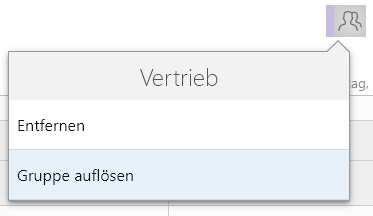 |


Funktion | Beschreibung | |
|---|---|---|
Ganztägige Aktivitäten anzeigen | Wenn in der Wochen- oder Tagesansicht mehr als drei ganztägige Aktivitäten für einen Tag vorhanden sind, werden nur drei Aktivitäten angezeigt. Um alle ganztägige Aktivitäten anzuzeigen, klicken Sie in der ersten Spalte des Kalenders auf die Schaltfläche. | |
Zeitstrahl | Mit dem Zeitstrahl können Sie im Kalender blättern. Je nach Art der Ansicht blättern Sie tageweise, wochenweise oder monatsweise vor oder zurück. Bei der Tagesansicht und der Wochenansicht wird der Zeitstrahl unten angezeigt. Bei der Monatsansicht wird der Zeitstrahl rechts angezeigt. |
