Filter für Kalenderansichten
Für Kalenderansichten sind umfangreiche Filterfunktionen verfügbar. Die Grundfunktionen des Filters entsprechen den Funktionen, die auch für andere Ansichten verfügbar sind. Ausführliche Informationen zu allen Grundfunktionen finden Sie auf der Seite Filter.
In der Kalenderansicht können verschiedene Datensatz-Typen angezeigt werden, z. B. Termine und Telefonate. Die Filtereinstellungen können für jeden dieser Datensatz-Typen vorgenommen werden.
Beachten Sie, dass die gewünschten Datensatz-Typen im Kalender eingeblendet werden müssen, damit die entsprechenden Filtereinstellungen funktionieren.
Die angezeigten Datensatz-Typen legen Sie nach einem Klick auf die Schaltfläche Sichtbarkeit fest.

Beispiel: Termine und Telefonate filtern
In dem folgenden Beispiel erklären wir, wie Sie alle Termine und Telefonate im Zusammenhang mit einem bestimmten Kunden filtern können. In unserem Beispiel handelt es sich um Termine und Telefonate mit dem Kunden Kahrmann Elektronik GmbH.
Schritt 1: Termine filtern
Bei den anzuzeigenden Terminen steht der Name des Kunden im Feld Betreff.
Vorgehensweise
- Klicken Sie auf die Schaltfläche, um das Fenster Daten filtern zu öffnen.
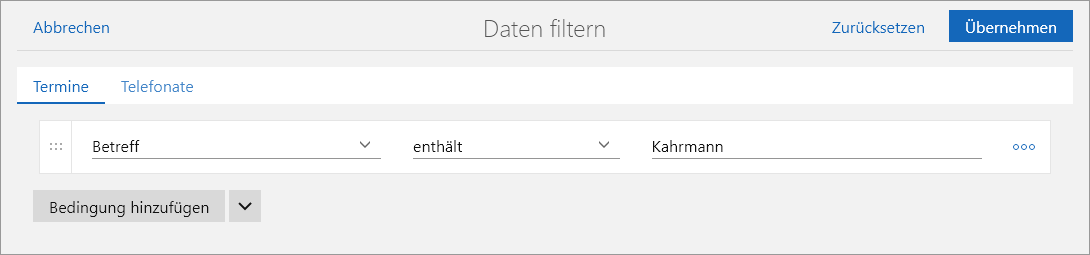
- Wählen Sie im Feld Tabellenfeld den Eintrag Betreff.
- Wählen Sie in der Liste Operator den Eintrag enthält.
- Geben Sie den gewünschten Filterwert in das gleichnamige Feld ein, z. B. Kahrmann.
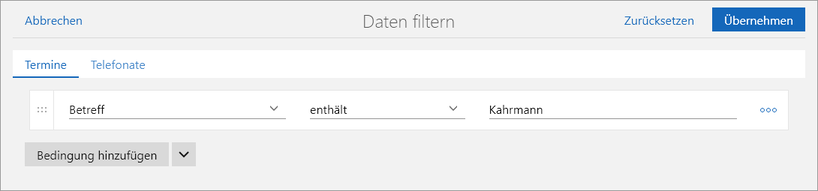
- Sie filtern jetzt die Termine nach den gewählten Kriterien. Wenn Sie jetzt die Änderungen übernehmen würden, würde der Filter auf Termine bereits angewendet. Für die Telefonate ist jedoch noch kein Filter festgelegt, somit würden alle Telefonate anzeigt werden.
Fahren Sie mit Schritt 2 fort, wenn Sie zusätzlich die Telefonate filtern möchten.

Wenn Sie mindestens SmartWe Team einsetzen, können Sie alternativ nach verknüpften Datensätzen filtern.
So können Sie z. B. alle Termine filtern, die mit dem Kontakt Kahrmann Elektronik GmbH verknüpft sind.
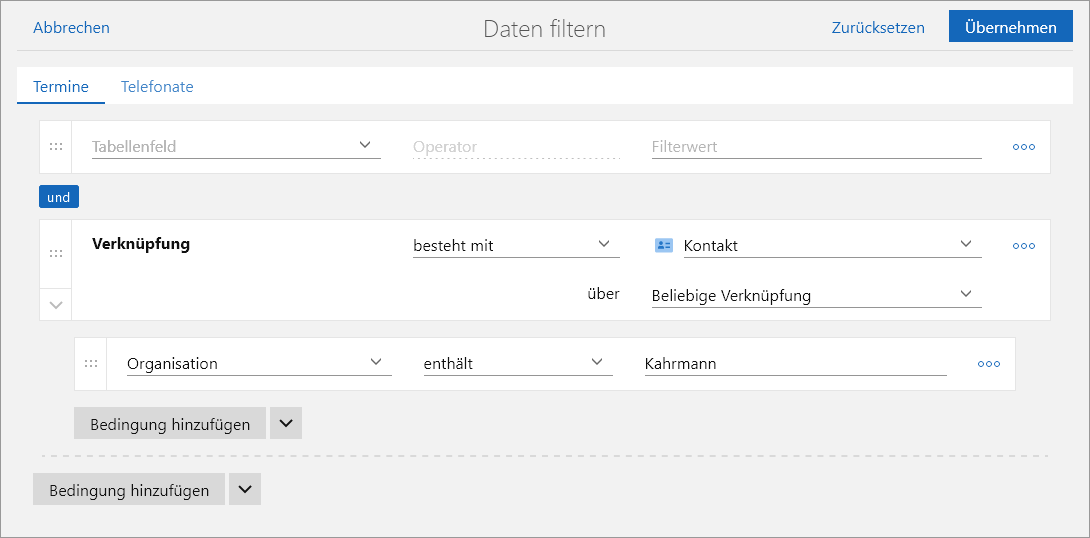
Ausführliche Informationen zum Filtern unter Berücksichtigung verknüpfter Datensatz-Typen finden Sie hier:
Schritt 2: Telefonate filtern
Bei den anzuzeigenden Telefonaten ist der Kunde im Block Gesprächspartner eingetragen.
Vorgehensweise
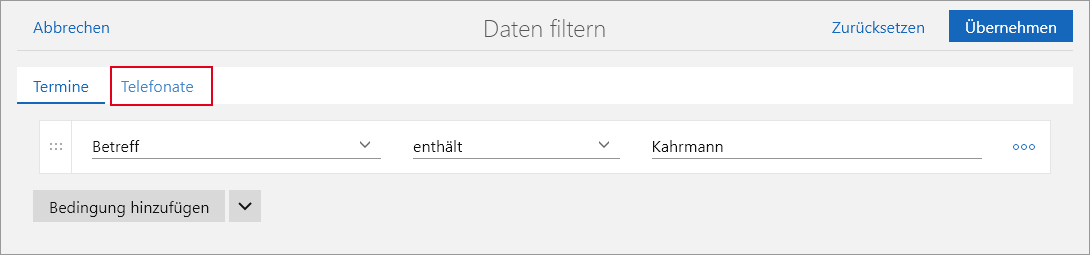
- Klicken Sie im Fenster Daten filtern auf Telefonate, um das gleichnamige Register zu öffnen.
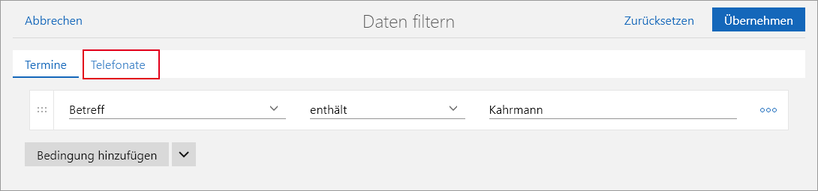
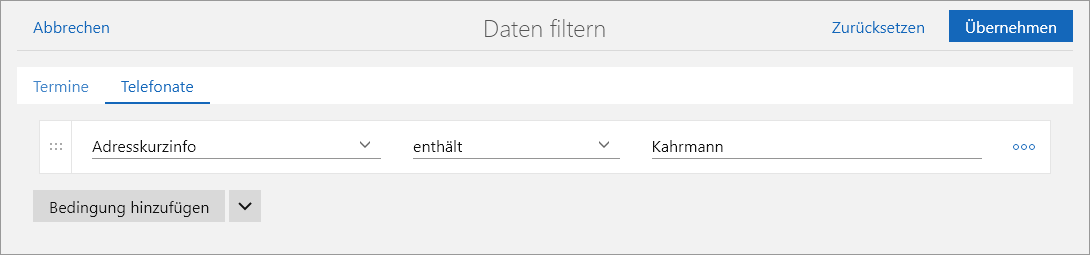
- Wählen Sie im Feld Tabellenfeld den Eintrag Adresskurzinfo.
- Wählen Sie in der Liste Operator den Eintrag enthält.
- Geben Sie den gewünschten Filterwert in das gleichnamige Feld ein, z. B. Kahrmann.
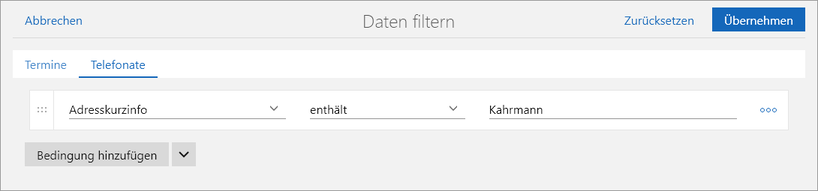
- Klicken Sie auf Übernehmen.
- Ihre Filtereinstellungen werden jetzt angewendet. Sie sehen in der Kalenderansicht nur noch die Datensätze, die Ihren Filtereinstellungen entsprechen.