Erhaltener Fremdzugriff
Für die Vergabe von Fremdzugriffsrechten sind zwei Seiten vorhanden: Vergebener Fremdzugriff und Erhaltener Fremdzugriff. Die Einstellungsmöglichkeiten sind auf beiden Seiten identisch. Der einzige Unterschied besteht darin, in welche Richtung die Fremdzugriffsrechte vergeben werden:
- Auf der Seite Vergebener Fremdzugriff stellen Sie ein, welche Fremdzugriffsrechte andere Benutzer oder Gruppen auf die aktuell geöffnete Gruppe sollen.
- Auf der Seite Erhaltener Fremdzugriff stellen Sie ein, welche Fremdzugriffsrechte die Gruppe von anderen Benutzer, Gruppen oder Ressourcen erhalten soll. Die Fremdzugriffsrechte auf Ressourcen können Sie nur hier einstellen.
Fremdzugriffsrechte einstellen
Auf der Seite Erhaltener Fremdzugriff werden alle Benutzer und Gruppen angezeigt. Den Fremdzugriff stellen Sie immer pro Benutzer, Gruppe oder Ressource ein.
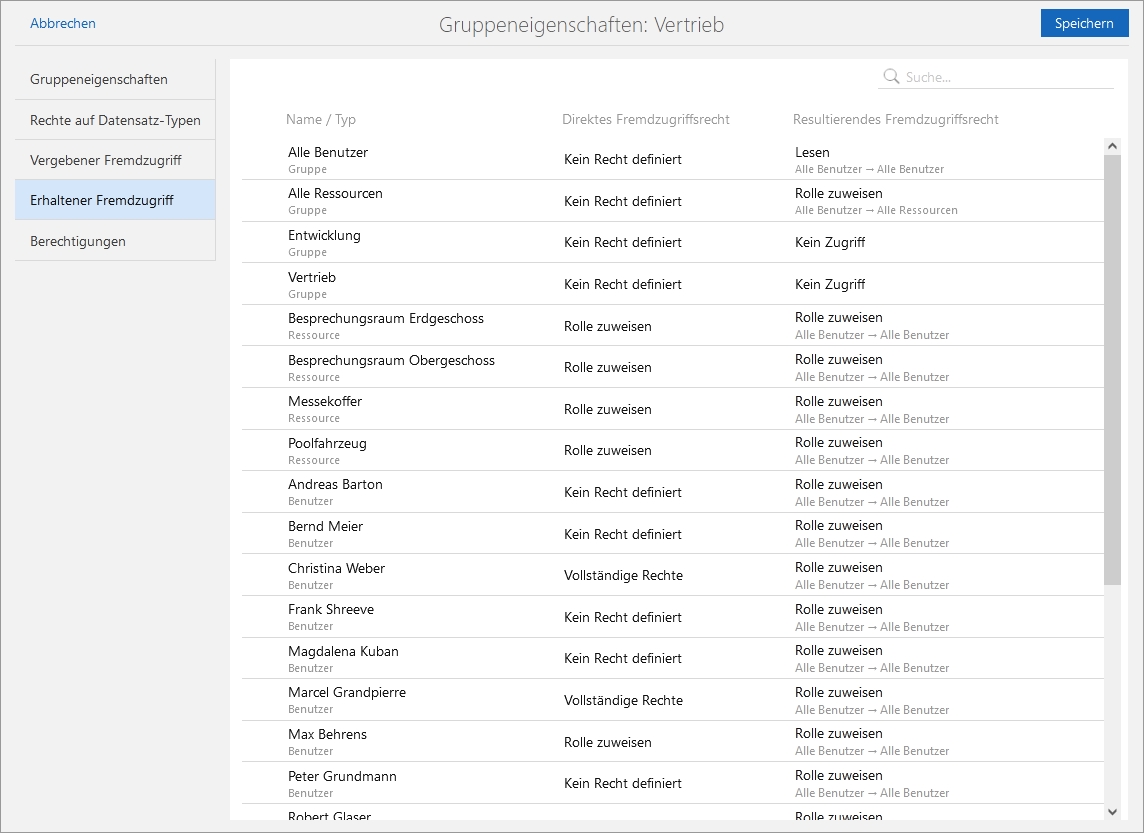
Klicken Sie auf einen Benutzer, eine Gruppe oder eine Ressource, um den Fremdzugriff einzustellen.
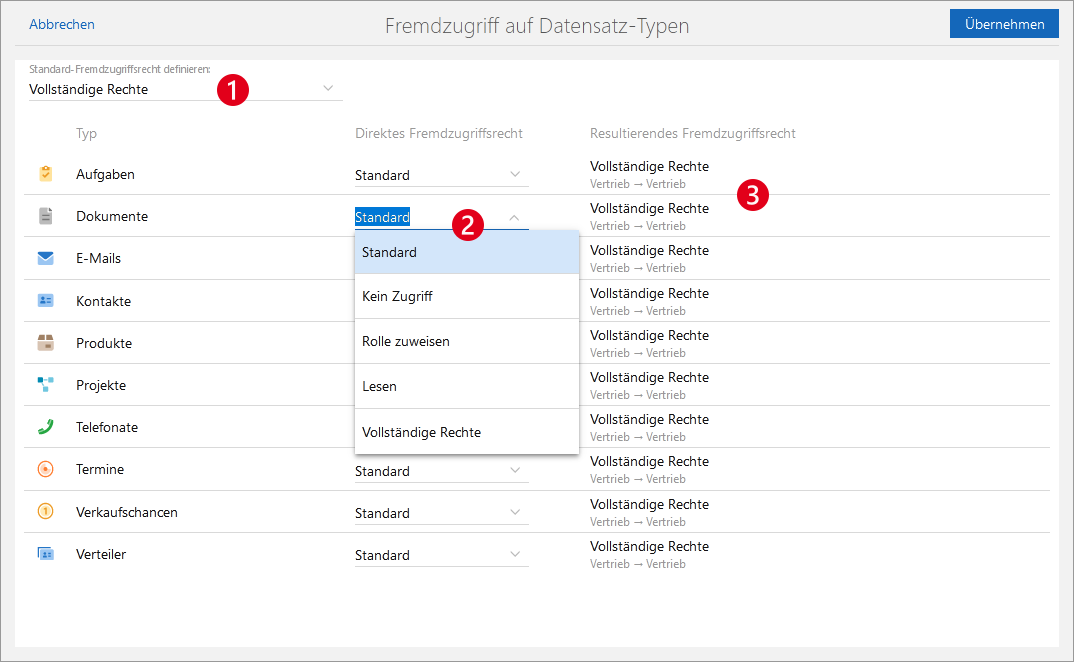
❶ Standard-Fremzugriffsrecht einstellen
Wenn Sie für alle oder die meisten Datensatz-Typen das gleiche Fremdzugriffsrecht einstellen möchten, dann legen Sie in der Liste Standard-Fremdzugriffsrecht den gewünschten Wert fest. Das Standard-Fremdzugriffsrecht ist für alle Datensatz-Typen voreingestellt, sofern keine individuelle Änderung vorgenommen wurde.
❷ Direktes Fremdzugriffsrecht einstellen
Das direkte Fremdzugriffsrecht stellen Sie in der Spalte Direktes Fremdzugriffsrecht ein. In der Standard-Einstellung ist der Wert Standard gewählt. Standard bedeutet, dass das Standard-Fremdzugriffsrecht gilt.
Ein individuelles Fremdzugriffsrecht können Sie einstellen, indem Sie einen anderen Wert für den gewünschten Datensatz-Typ wählen.
❸ Resultierendes Fremdzugriffsrecht
In der Spalte Resultierendes Fremdzugriffsrecht können Sie prüfen, welches Fremdzugriffsrecht für die gewählte Gruppe gilt. Unter dem Fremdzugriffsrecht sehen Sie, in welche Richtung das Fremdzugriffsrecht gilt.
Mögliche Fremdzugriffsrechte
Fremdzugriffsrecht | Beschreibung |
|---|---|
Standard | Standard bedeutet, dass das Fremdzugriffsrecht gilt, das im Feld Standard-Fremdzugriffsrecht definieren gewählt wurde. |
Kein Zugriff | Kein Zugriff bedeutet, dass die Datensätze der entsprechenden Benutzer oder Gruppen nicht sichtbar sind. Die Benutzer oder Gruppen können in Listen für Teilnehmer oder Zugriffsberechtigte nicht eingesehen oder gewählt werden. Beispiel Bernd Meier hat vollständige Rechte auf den Datensatz-Typ Aufgaben. Zusätzlich erhält er das Fremdzugriffsrecht Kein Zugriff auf die Aufgaben von Britta Glatt. Ergebnis
|
Recht ändern | Recht ändern bedeutet, dass die Datensätze der entsprechenden Benutzer oder Gruppen nicht sichtbar sind. Die Benutzer oder Gruppen können in Listen für Teilnehmer und Zugriffsberechtigte gewählt werden. Beispiel Bernd Meier hat vollständige Rechte auf den Datensatz-Typ Aufgaben. Zusätzlich erhält er das Fremdzugriffsrecht Recht ändern auf die Aufgaben von Britta Glatt. Ergebnis
|
Rolle zuweisen | Rolle zuweisen bedeutet, dass die entsprechenden Benutzer oder Gruppen in ein Benutzerfeld eingetragen werden können. Ein Benutzerfeld ist z. B. das Feld Verantwortlicher einer Verkaufschance. Die Datensätze dieser Benutzer oder Gruppen können nicht gelesen oder bearbeitet werden. Beispiel Bernd Meier hat vollständige Rechte auf den Datensatz-Typ Aufgaben. Zusätzlich erhält er das Fremdzugriffsrecht Rolle zuweisen auf die Aufgaben von Christina Weber. Ergebnis
|
Lesen | Lesen bedeutet, dass die Datensätze der entsprechenden Benutzer oder Gruppen gelesen werden dürfen. Die Benutzer oder Gruppen können außerdem in Benutzerfeldern gewählt werden. Beispiel Bernd Meier hat vollständige Rechte auf den Datensatz-Typ Aufgaben. Zusätzlich erhält er das Fremdzugriffsrecht Lesen auf die Aufgaben von Frank Shreeve. Ergebnis
|
Vollständige Rechte | Vollständige Rechte bedeutet, dass die Datensätze der entsprechenden Benutzer oder Gruppen gelesen, bearbeitet und gelöscht werden dürfen. Die Benutzer oder Gruppen können außerdem in Benutzerfeldern gewählt werden. Beispiel Bernd Meier hat vollständige Rechte auf den Datensatz-Typ Aufgaben. Zusätzlich erhält er das Fremdzugriffsrecht Vollständige Rechte auf die Aufgaben von Magdalena Kuban. Ergebnis
|