1:1-Verknüpfungsart in Kontakt einbinden
Starten Sie zunächst den App Designer, um die neue Verknüpfungsart in der Oberfläche einzubinden.
App Designer starten
- Öffnen Sie die App Administration.
- Klicken Sie auf App Designer.
- Klicken Sie im Block Session auf Aktivieren.
- Der App Designer wird sofort aktiviert.
Anschließend wird die Verknüpfungsart Verträge als Verknüpfungsfeld in den Datensatz-Typ Kontakte eingebunden.
Vorgehensweise
- Öffnen Sie die App Kontakte.
- Öffnen Sie eine Kontaktperson oder einen Einzelkontakt.
In unserem Beispiel gehen wir davon aus, dass die Mitarbeiter als Kontaktpersonen der Organisation angelegt wurden. Die Formulare für die Kontaktarten Organisation und Einzelkontakt unterscheiden sich, deshalb ist es wichtig, dass Sie in diesem Fall eine Kontaktperson oder einen Einzelkontakt öffnen. Wenn Sie das Feld für Verknüpfungsarten in einer Organisation einfügen, können Sie die Verknüpfungsart nur dort nutzen.
Bei Bedarf können Sie die Verknüpfungsart sowohl für Organisationen als auch für Kontaktpersonen/Einzelkontakte anbieten. In diesem Fall müssen Sie jedoch die Verknüpfungsart bei beiden Kontakttypen manuell einfügen.
- Klicken Sie auf Bearbeiten, um den Datensatz im Bearbeitungsmodus zu öffnen.
- Klicken Sie in der App Designer Toolbar auf Anpassen.
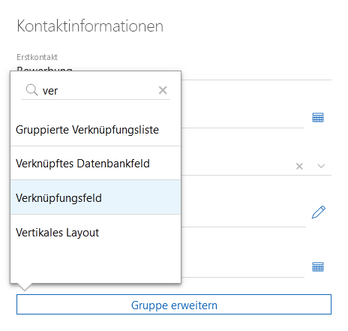
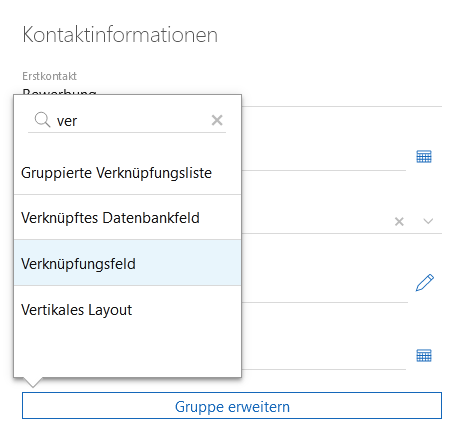
- Klicken Sie in der gewünschten Gruppe auf Gruppe erweitern.
- Wählen Sie Verknüpfungsfeld.
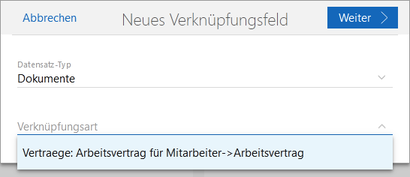
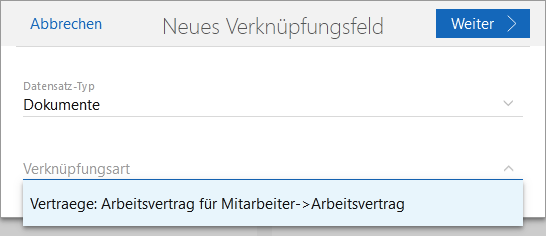
- Im Feld Datensatz-Typ wählen Sie den Zieldatensatz-Typ. In unserem Beispiel ist das Dokumente.
- Im Feld Verknüpfungsart wählen Sie den Eintrag Vertraege: Arbeitsvertrag für Mitarbeiter -> Arbeitsvertrag.
- Klicken Sie auf Weiter.
- Die nächste Seite des Assistenten öffnet sich, auf der Sie bei Bedarf die Darstellung der Verknüpfungsart anpassen können. Eine individuelle Einstellung ist nicht erforderlich. Sie können die Darstellung und weitere Einstellungen nachträglich anpassen. Ausführliche Informationen zum Verknüpfungsfeld finden Sie auf der folgenden Seite: .
- Klicken Sie auf Übernehmen, um die Verknüpfungsart einzufügen.
- Klicken Sie in der App Designer Toolbar auf Übernehmen, um alle Änderungen an der geöffneten Seite zu speichern.

Wenn Sie diese Schritte genau so befolgt haben, haben Sie die Verknüpfungsart im Bearbeitungsmodus des Datensatzes eingefügt. Nach dem Veröffentlichen der Änderungen mit dem App Designer können Anwender die Verknüpfungsart zwar eintragen, aber im Lesemodus des Datensatzes ist die Verknüpfungsart nicht sichtbar.
Damit die Verknüpfungsart auch im Lesemodus sichtbar ist, haben Sie zwei verschiedene Möglichkeiten:
- Sie können das Feld im Lesemodus manuell einfügen, indem Sie die obenstehenden Schritte im Lesemodus des Datensatzes wiederholen.
- Sie können die Änderungen aus dem Bearbeitungsmodus in den Lesemodus kopieren, indem Sie die Funktion in der Toolbar des App Designers verwenden.
- Hinweis
Das Kopieren des Bearbeitungsmodus kann zu ungewünschten Ergebnissen führen, da individuelle Änderungen im Lesemodus dadurch überschrieben werden. Verwenden Sie diese Funktion nur, wenn Sie sich ganz sicher sind, dass Lesemodus und Bearbeitungsmodus des Datensatzes identische Elemente enthalten sollen.