1:n-Verknüpfungsart in Kontakt einbinden
Mit der 1:n-Verknüpfungsart für Vertragszusätze können mehrere Dokumente mit einem Kontakt verknüpft werden. Diese Verknüpfungsart kann im Kontakt nicht als Verknüpfungsfeld abgebildet werden, weil das Verknüpfungsfeld immer nur einen verknüpften Datensatz enthalten kann. Eine 1:n-Verknüpfungsart bilden Sie deshalb im Ausgangsdatensatz-Typ als Gruppierte Verknüpfungsliste ab.
Die Einbindung einer gruppierten Verknüpfungsliste funktioniert im Bearbeitungsmodus und Lesemodus eines Datensatzes gleich. Wir erklären hier nur die Einbindung im Bearbeitungsmodus.
Vorgehensweise
- Öffnen Sie die App Kontakte.
- Öffnen Sie eine Kontaktperson oder einen Einzelkontakt.
- Klicken Sie auf Bearbeiten, um den Datensatz im Bearbeitungsmodus zu öffnen.
- Klicken Sie in der App Designer Toolbar auf Anpassen.
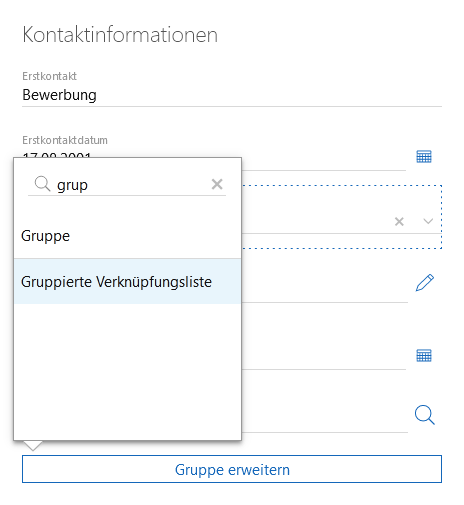
- Klicken Sie in der gewünschten Gruppe auf Gruppe erweitern oder fügen Sie eine neue Gruppe ein.
- Wählen Sie Gruppierte Verknüpfungsliste.
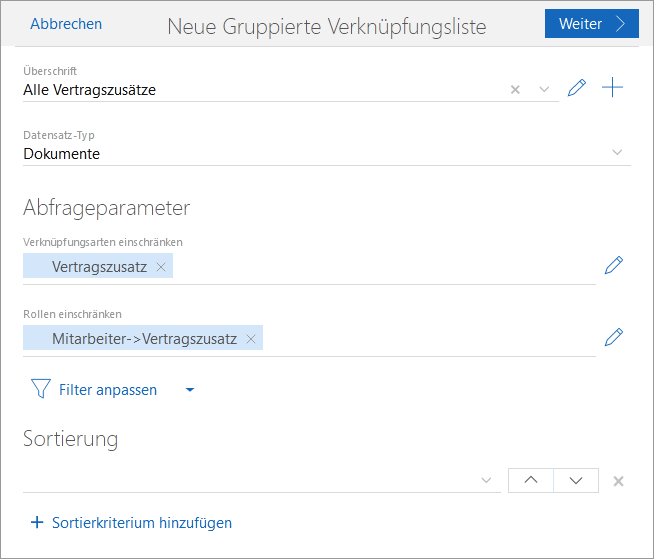
- Im Feld Überschrift können Sie bei Bedarf eine individuelle Überschrift wählen oder eingeben.
Funktion
Beschreibung
Mit dieser Schaltfläche entfernen Sie die aktuelle Beschriftung.
Mit dieser Schaltfläche wählen Sie eine Beschriftung. In der Liste werden alle Texte angezeigt, die für die geöffnete App verfügbar sind.
Mit dieser Schaltfläche ändern Sie den Text der Beschriftung.
HinweisDieser Text kann an mehreren Stellen vorkommen. Wenn Sie den Text bearbeiten, wird er an allen Stellen geändert.
Systemtexte sind für die Bearbeitung gesperrt.
Mit dieser Schaltfläche können Sie einen neuen Text eingeben.
- Das Feld Schlüssel (ID) wird automatisch ausgefüllt und muss nicht geändert werden.
- Sie können den Text in allen Sprachen eingeben, die in SmartWe verfügbar sind.
- Im Feld Datensatz-Typ wählen Sie den Eintrag Dokumente.
- Im Block Abfrageparameter schränken Sie die Verknüpfungsarten und die Rollen ein. Wählen Sie die folgenden Werte:
Verknüpfungsarten einschränken: Vertragszusatz
Rollen einschränken: Mitarbeiter -> Vertragszusatz
- Klicken Sie auf Weiter.
- Die nächste Seite des Assistenten öffnet sich, auf der Sie bei Bedarf die Darstellung der Verknüpfungsart anpassen können. Eine individuelle Einstellung ist nicht erforderlich. Sie können die Darstellung und weitere Einstellungen nachträglich anpassen. Ausführliche Informationen zur gruppierten Verknüpfungsliste finden Sie auf der folgenden Seite: .
- Klicken Sie auf Übernehmen, um die Verknüpfungsart einzufügen.
- Klicken Sie in der App Designer Toolbar auf Übernehmen, um alle Änderungen an der geöffneten Seite zu speichern.
- Wiederholen Sie diese Schritte bei Bedarf im Lesemodus des Datensatzes.