Funktionen in Tabellen
Tabellen kommen in SmartWe an verschiedenen Stellen vor, z. B. in erweiterten Listen, Ansichten oder in der App Administration. Für solche Tabellen sind verschiedene Funktionen verfügbar.
Je nach Art der Tabelle sind ggf. nicht alle der hier beschriebenen Funktionen verfügbar.
Datensätze sortieren
Die Sortierung innerhalb einer Tabelle können Sie individuell vornehmen. Sie können dabei nach mehreren Feldern sortieren.
Klicken Sie auf eine Spalte, um nach dieser Spalte zu sortieren. Ein Pfeil hinter dem Namen der Spalte zeigt an, dass die Sortierung der Tabelle nach dieser Spalte vorgenommen wurde. Außerdem erkennen Sie an der Pfeilrichtung, ob die Sortierung aufsteigend oder absteigend erfolgt.
Wenn Sie nach mehreren Spalten sortieren möchten, dann gehen Sie wie folgt vor:
Sortierung nach mehreren Spalten
- Klicken Sie zunächst auf die Spalte, nach der Sie als erstes sortieren möchten. Klicken Sie 1x, um aufsteigend zu sortieren oder 2x, um absteigend zu sortieren.
- Halten Sie nun die Shift-Taste gedrückt und klicken Sie auf die Spalte, nach der Sie als nächstes sortieren möchten. Wenn Sie absteigend sortieren möchten, dann halten Sie Shift weiterhin gedrückt und klicken Sie noch einmal.
- Bei Bedarf können Sie noch nach weiteren Spalten sortieren, indem Sie weiterhin Shift gedrückt halten und auf die gewünschten Spalten klicken.
- Die Inhalte der Tabelle werden sortiert. Die Sortierreihenfolge wird hinter dem Spaltennamen angezeigt.
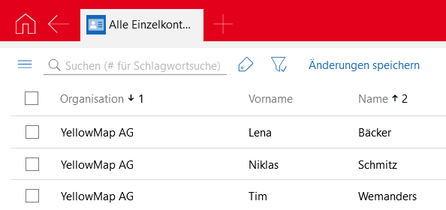
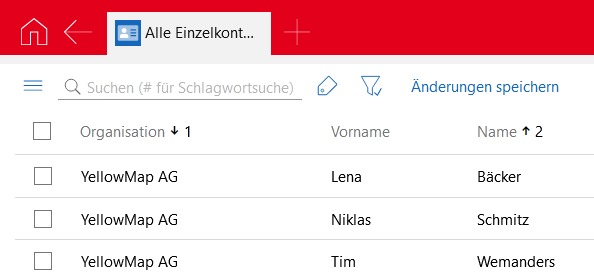
Für Ansichten können Sie eine geänderte Sortierung speichern, sofern Sie über die erforderlichen Rechte verfügen. Wenn Sie eine Ansicht speichern dürfen, sehen Sie nach einer Änderung die Schaltfläche Änderungen speichern oberhalb der Tabelle.
Mehrere Datensätze markieren
Eine Mehrfachauswahl von Datensätzen ist sowohl mit der Maus als auch mit der Tastatur möglich.
Mit der Maus markieren Sie einfach das Kästchen vor den entsprechenden Datensätzen, um diese auszuwählen.
Mit der Tastatur gehen Sie wie folgt vor:
Mehrere Datensätze mit der Tastatur markieren
- Navigieren Sie mit den Pfeiltasten der Tastatur zu dem gewünschten Datensatz.
- Drücken Sie die Leertaste, um den hervorgehobenen Datensatz auszuwählen.
- Wählen Sie bei Bedarf weitere Datensätze, indem Sie mit der Tastatur zu den gewünschten Datensätzen navigieren und für jeden gewünschten Datensatz die Leertaste drücken.
Anordnung der Spalten ändern
Die Anordnung der angezeigten Spalten können Sie via Drag & Drop ändern. Klicken Sie dafür einfach auf den Spaltenkopf und ziehen Sie die Spalte an die gewünschte Stelle. Für eine Ansicht können Sie die geänderte Anordnung speichern, sofern Sie über die erforderlichen Rechte verfügen.
Wenn Sie weitere Spalten zu Ansichten hinzufügen möchten, dann verwenden Sie die Funktion Spalten auswählen im Ansichtsmenü.