WeTalk
WeTalk ist ein Widget zur Kommunikation innerhalb von Datensätzen. Das WeTalk-Widget wird im Lesemodus eines Datensatzes angezeigt.
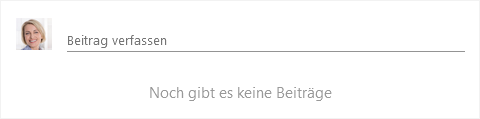
WeTalk ist standardmäßig für die folgenden Datensatz-Typen verfügbar:
- Kontakte
- Termine
- Dokumente
- Verkaufschancen
- Projekte
Funktionen für WeTalk
Funktion | Beschreibung | ||||
|---|---|---|---|---|---|
Beitrag teilen | Geben Sie Ihren Text in das Feld Beitrag verfassen ein und klicken Sie anschließend auf Beitrag teilen. 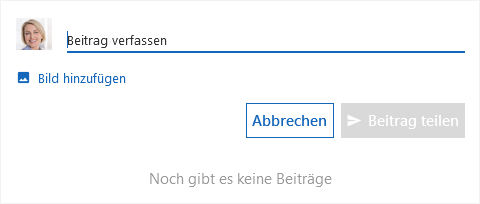 | ||||
Bild hinzufügen | Klicken Sie auf die Schaltfläche Bild hinzufügen und wählen Sie das gewünschte Bild von Ihrem Rechner. Klicken Sie anschließend auf Beitrag teilen, um das Bild zu posten. 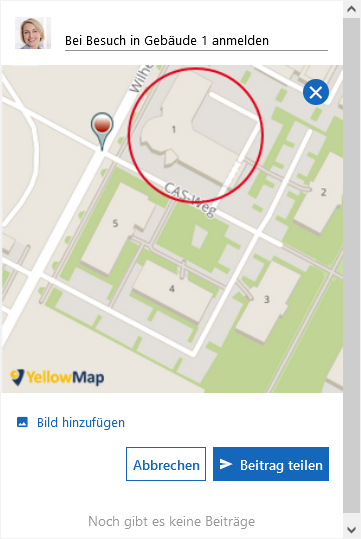 | ||||
Kommentar senden |
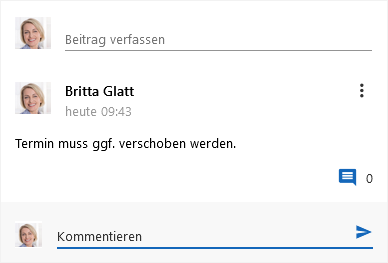 | ||||
Beitrag, Kommentar oder Bild löschen | Einen eigenen Beitrag, einen eigenen Kommentar oder ein eigenes Bild können Sie über das 3-Punkte-Menü löschen. Klicken Sie dazu auf das 3-Punkte-Menü und wählen Sie Löschen. Alle enthaltenen Kommentare und Bilder werden ebenfalls gelöscht. 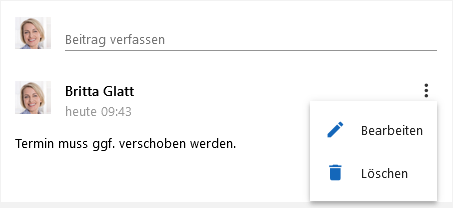 | ||||
Beitrag, Kommentar oder Bild bearbeiten | Einen eigenen Beitrag, einen eigenen Kommentar oder ein eigenes Bild können Sie bearbeiten, indem Sie das 3-Punkte-Menü aufrufen und Bearbeiten wählen. Ein Bild können Sie auf diese Weise durch ein anderes Bild ersetzen. | ||||
Kommentar zitieren | Im 3-Punkte-Menü eines Kommentars ist zusätzlich die Option Kommentar zitieren verfügbar. Mit einem Klick auf diese Schaltfläche wird der Kommentar als Zitat in einen neuen Kommentar übernommen. Auf diese Weise können Sie eindeutig Bezug zu einem vorhandenen Kommentar nehmen, wenn Sie eine Antwort schreiben. |


Die Beiträge und Bilder werden in SmartWe gespeichert und sind für alle Benutzer zugänglich, die Zugriffsrechte auf den entsprechenden Datensatz haben.