Vorlage bearbeiten
Nachdem Sie eine Vorlage angelegt haben, wird die Vorlage im Lesemodus geöffnet. Sie können diese Vorlage jetzt bearbeiten und z. B. Datensätze verknüpfen, Felder ändern oder Name und Beschreibung der Vorlage anpassen.
Sie finden alle bereits vorhandenen Vorlagen in der App Einstellungen. Dort können Sie jede Vorlage lesen und bearbeiten.
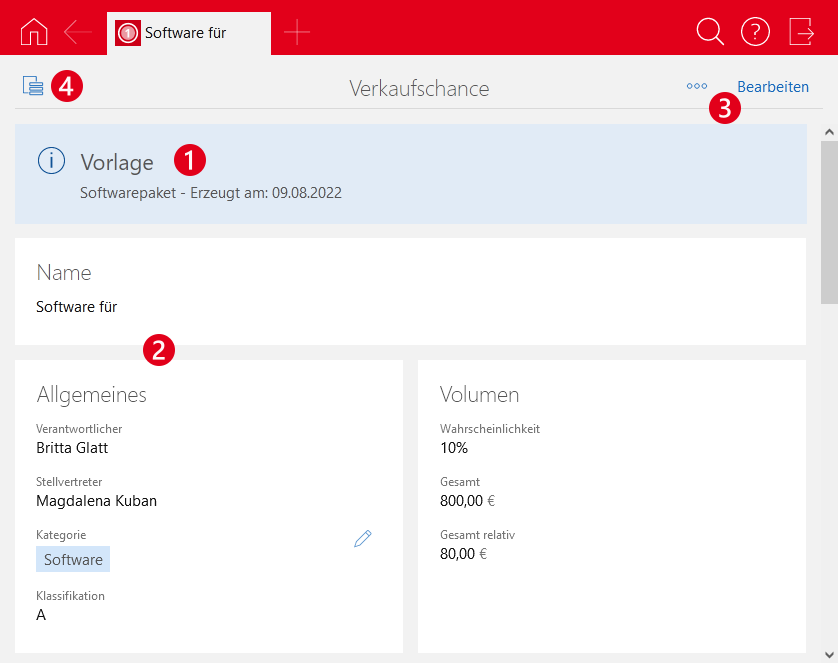
❶ Informationen zur Vorlage
In dem Informationsblock sehen Sie den Namen und die Beschreibung der Vorlage. Außerdem wird angezeigt, wann diese Vorlage erzeugt wurde.
❷ Ausgefüllte Felder
In diesem Bereich sehen Sie die Daten der Vorlage. Dazu gehören sowohl die ausgefüllten Felder als auch verknüpfte Datensätze, falls vorhanden.
❸ Inhalte der Vorlage anpassen
Funktion | Beschreibung | |
|---|---|---|
Aktionsmenü | Über das Aktionsmenü können Sie Datensätze mit der aktuell geöffneten Vorlage verknüpfen. | |
Bearbeiten | Mit der Schaltfläche Bearbeiten öffnen Sie den Bearbeitungsmodus der Vorlage. |

❹ Name und Beschreibung der Vorlage ändern
Nach einem Klick auf diese Schaltfläche können Sie die Eigenschaften der Vorlage ändern oder die Vorlage löschen.

Feld/Block | Beschreibung |
|---|---|
Name | Den Namen der Vorlage können Sie ändern. |
Datensatz-Typ | Der Datensatz-Typ wird angezeigt, kann aber nicht geändert werden. |
Details | Im Block Details können Sie eine Beschreibung der Vorlage eingeben oder die vorhandene Beschreibung ändern. |
Berechtigte Benutzer | Der Block Berechtigte Benutzer wird angezeigt, wenn Sie freigegebene Vorlagen administrieren dürfen. Für das Bearbeiten von freigegebenen Vorlagen ist die Berechtigung Vorlagen verwalten: Erlaubt erforderlich. Fragen Sie ggf. Ihren Administrator. In dem Block Berechtigte Benutzer können Sie festlegen, ob die Vorlage auch für andere Benutzer von SmartWe zugänglich sein soll.
Wenn Sie für eine Vorlage Geteilt gewählt haben, können Sie anschließend die folgenden Einstellungen vornehmen:
|
Mit einem Klick auf diese Schaltfläche können Sie die Vorlage löschen.
