OAuth 2.0 einsetzen
Mithilfe von OAuth 2.0 können Sie Ihr E-Mail-Konto in SmartWe einbinden, ohne dass die Zugangsdaten für dieses E-Mail-Konto in SmartWe gespeichert werden.
Hinweis
OAuth 2.0 muss von Ihrem Administrator eingerichtet und freigeschaltet werden.
In der folgenden Schrittanleitung ist der optimale Ablauf beim Anlegen eines E-Mail-Kontos via OAuth 2.0 beschrieben.
Vorgehensweise
- Öffnen Sie die App Einstellungen und dort den Bereich E-Mail.
- Klicken Sie auf Neues E-Mail-Konto anlegen.
- Füllen Sie das Feld E-Mail-Adresse aus.
- Die restlichen Felder werden zum Teil automatisch ausgefüllt, sofern in SmartWe Informationen zu dem verwendeten Provider vorliegen.
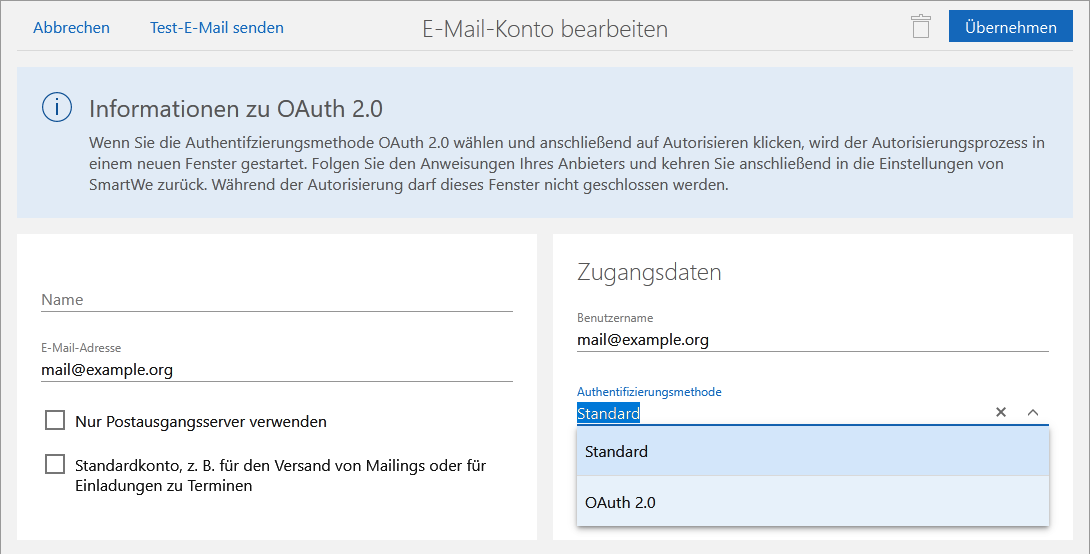
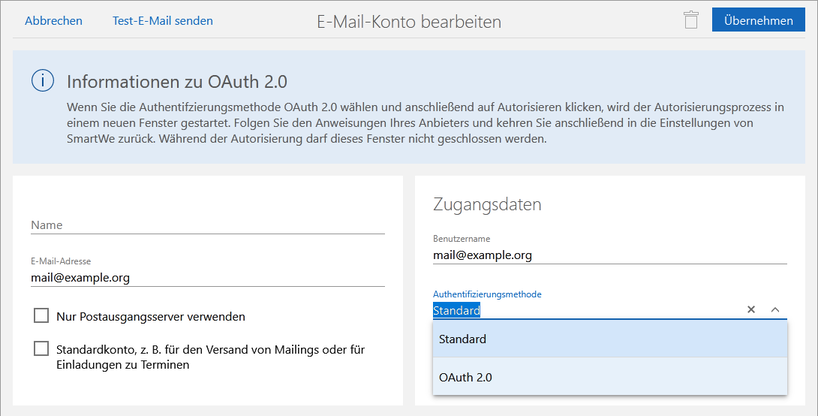
- Wählen Sie im Feld Authentifizierungsmethode den Eintrag OAuth 2.0.
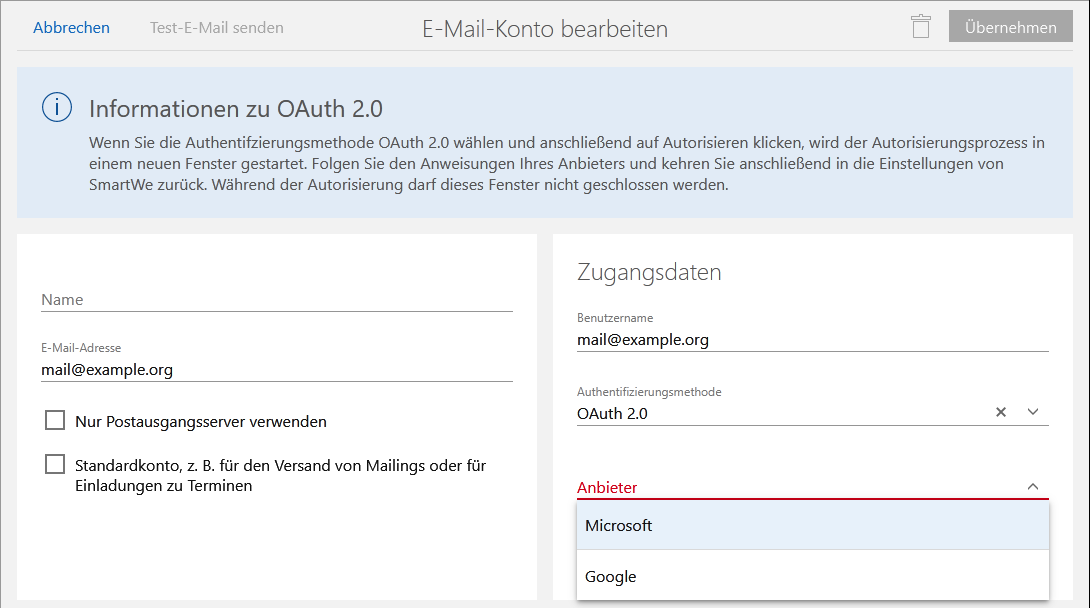
- Wählen Sie im Feld Anbieter den entsprechenden E-Mail-Provider.
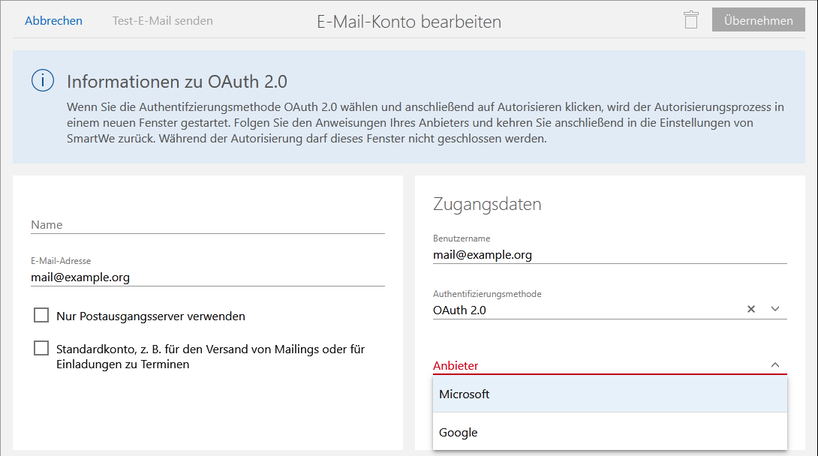
- Klicken Sie auf Autorisieren.
- Sie werden auf eine Seite bei Ihrem E-Mail-Provider weitergeleitet, auf der Sie den Zugriff auf das E-Mail-Konto durch SmartWe erlauben können. Diese Seite wird in einem neuen Browser-Tab oder einem neuen Fenster geöffnet.
- Bestätigen Sie den Zugriff auf das E-Mail-Konto durch SmartWe.
- Sie werden auf eine Seite weitergeleitet, auf der die erfolgte Autorisierung bestätigt wird.

- Sie können den Browser-Tab oder das Fenster jetzt schließen.
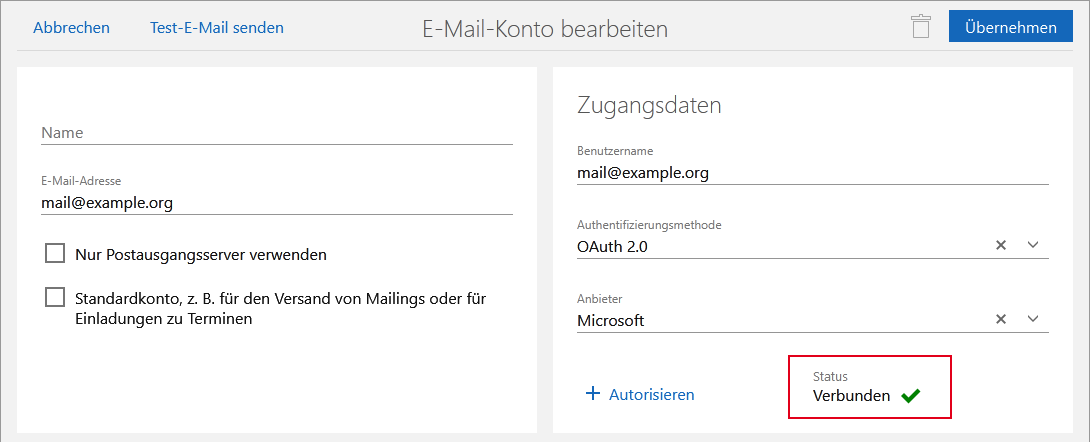
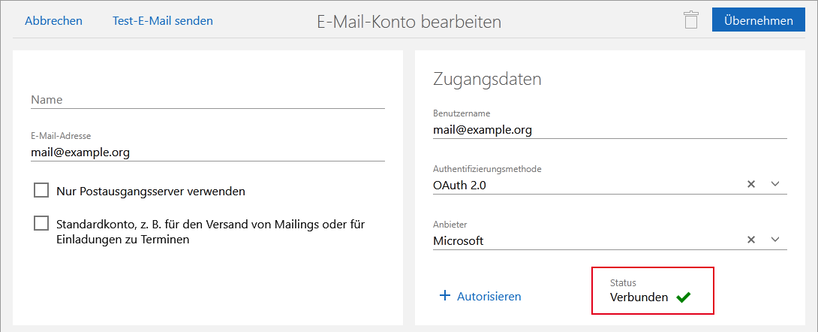
- In den Einstellungen von SmartWe wird jetzt angezeigt, dass die Autorisierung erfolgreich war. Sie erkennen dies an dem Status Verbunden.
- Füllen Sie die Felder der Blöcke Posteingangsserver und Postausgangsserver aus, falls diese Daten nicht automatisch übernommen werden konnten.
- Klicken Sie auf Übernehmen, um die Einstellungen für Ihr E-Mail-Konto zu speichern.